
Anúncios
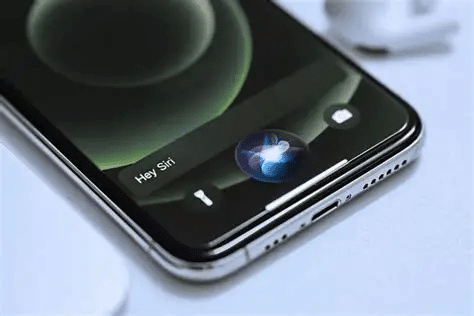
Activa Siri en tu iPhone o iPad
Descubre Siri
Siri se ha convertido en uno de los asistentes de voz más populares y utilizados del mundo, transformando la manera en que interactuamos con nuestros dispositivos móviles. Desde su lanzamiento en 2011, esta tecnología de Apple ha evolucionado constantemente, ofreciendo funcionalidades cada vez más sofisticadas que facilitan nuestra vida diaria. Sin embargo, muchos usuarios aún desconocen cómo activar correctamente esta herramienta o no aprovechan todo su potencial.
Si acabas de adquirir un iPhone o simplemente deseas empezar a utilizar este asistente virtual, has llegado al lugar indicado. En este artículo te explicaremos paso a paso cómo activar Siri en diferentes modelos de teléfonos móviles Apple, además de compartir trucos y configuraciones que mejorarán tu experiencia de uso. 📱✨
¿Qué es Siri y por qué deberías usarlo?
Siri es el asistente virtual inteligente desarrollado por Apple que utiliza reconocimiento de voz y procesamiento de lenguaje natural para responder preguntas, realizar tareas y controlar funciones del dispositivo mediante comandos de voz. Esta tecnología funciona en iPhone, iPad, Mac, Apple Watch, HomePod y hasta en los AirPods.
La ventaja principal de Siri radica en su capacidad para realizar múltiples acciones sin necesidad de tocar el teléfono: enviar mensajes, hacer llamadas, configurar alarmas, reproducir música, obtener direcciones, consultar el clima y mucho más. Es especialmente útil cuando conduces, cocinas o realizas cualquier actividad que requiera tener las manos libres. 🎯
Además, Siri aprende de tus hábitos y preferencias con el tiempo, personalizando sus respuestas y sugerencias para adaptarse mejor a tu estilo de vida. Esta inteligencia contextual hace que el asistente sea cada vez más eficiente cuanto más lo utilizas.
Requisitos previos para activar Siri
Antes de proceder con la activación, es importante verificar algunos aspectos técnicos que garantizarán el correcto funcionamiento del asistente:
- Compatibilidad del dispositivo: Siri está disponible desde el iPhone 4S en adelante, aunque las funcionalidades más avanzadas requieren modelos más recientes.
- Versión de iOS: Asegúrate de tener instalada una versión actualizada del sistema operativo, preferiblemente iOS 14 o superior.
- Conexión a Internet: Siri requiere conexión a Internet (Wi-Fi o datos móviles) para procesar la mayoría de las solicitudes.
- Idioma configurado: El dispositivo debe estar configurado en un idioma compatible con Siri, incluyendo español en sus diferentes variantes.
- Micrófono funcional: Obviamente, necesitas que el micrófono de tu dispositivo esté operativo para que Siri pueda escucharte.
Cómo activar Siri paso a paso en iPhone
La activación de Siri es un proceso sencillo que puede completarse en menos de dos minutos. Aquí te explicamos el procedimiento completo:
Método 1: Activación mediante Configuración 🔧
Esta es la forma más directa y completa de habilitar Siri en tu iPhone:
- Abre la aplicación Ajustes (el ícono del engranaje gris) en tu pantalla principal.
- Desplázate hacia abajo y toca “Siri y Buscar” o “Siri y Búsqueda” según tu versión de iOS.
- Encontrarás varias opciones de activación que puedes habilitar según tus preferencias.
- Activa el interruptor junto a “Oye Siri” para invocar al asistente con tu voz.
- Activa “Pulsar el botón lateral para usar Siri” (o “botón de inicio” en modelos más antiguos).
- Si deseas que Siri funcione cuando el teléfono está bloqueado, activa “Permitir Siri cuando está bloqueado”.
Durante este proceso, es posible que el sistema te solicite configurar el reconocimiento de voz de “Oye Siri”. Simplemente sigue las instrucciones en pantalla, pronunciando las frases que te indique para que Siri aprenda a reconocer tu voz específicamente. 🎤
Método 2: Activación durante la configuración inicial
Si estás configurando un iPhone nuevo o recién restaurado, el asistente de configuración te preguntará si deseas activar Siri. Esta es probablemente la manera más sencilla:
- Cuando llegues a la pantalla que pregunta sobre Siri, toca “Continuar”.
- El sistema te pedirá que digas algunas frases para entrenar el reconocimiento de voz.
- Di claramente las frases indicadas, como “Oye Siri, ¿cómo está el clima?” o “Oye Siri, soy yo”.
- Una vez completado el entrenamiento, Siri quedará activado automáticamente.
Diferencias entre modelos de iPhone al activar Siri
La forma de invocar a Siri varía ligeramente según el modelo de iPhone que poseas:
iPhone X y posteriores (sin botón de inicio)
En estos modelos, que incluyen desde el iPhone X hasta los más recientes iPhone 15:
- Botón lateral: Mantén presionado el botón lateral (el botón de encendido) durante unos segundos hasta que aparezca la interfaz de Siri.
- Comando de voz: Di “Oye Siri” seguido de tu comando cuando la función esté activada.
- AirPods: Puedes configurar un toque o presión en los auriculares para activar Siri.
iPhone 8 y modelos anteriores (con botón de inicio) 📲
Para dispositivos que conservan el icónico botón físico de inicio:
- Botón de inicio: Mantén presionado el botón de inicio circular hasta que aparezca Siri.
- Comando de voz: Funciona igual que en modelos posteriores con “Oye Siri”.
- Auriculares con cable: Si usas EarPods con cable, mantén presionado el botón central del control remoto.
Configuración avanzada de Siri para una experiencia óptima
Una vez activado el asistente, existen múltiples ajustes que puedes personalizar para adaptarlo completamente a tus necesidades:
Selección de idioma y voz 🗣️
Siri ofrece diferentes opciones de idioma y acento que pueden configurarse independientemente del idioma del sistema:
- Ve a Ajustes > Siri y Buscar > Idioma.
- Selecciona tu idioma preferido de la lista (español de España, México, Chile, Argentina, etc.).
- En Voz de Siri, elige entre voz masculina o femenina.
- Algunas versiones permiten seleccionar diferentes variantes de voz para mayor naturalidad.
Respuestas de voz
Puedes controlar cuándo quieres que Siri responda en voz alta:
- Siempre activado: Siri responderá con voz en todas las situaciones.
- Controlar con el interruptor de Silencio: Solo responderá con voz si el teléfono no está en modo silencio.
- Solo con manos libres: Respuestas de voz únicamente cuando usas auriculares o CarPlay.
Mis datos personales
Para que Siri pueda proporcionarte información personalizada, configura tu tarjeta de contacto:
- En Ajustes > Siri y Buscar > Mis datos, selecciona tu tarjeta de contacto.
- Asegúrate de que incluya tu dirección de casa, trabajo, números de teléfono y relaciones familiares.
- Esto permitirá a Siri entender comandos como “llama a casa” o “envía un mensaje a mi hermana”.
Solución de problemas comunes al activar Siri
Aunque la activación generalmente es sencilla, algunos usuarios encuentran dificultades. Aquí están las soluciones más efectivas:
“Oye Siri” no funciona correctamente
Si Siri no responde cuando dices el comando de activación:
- Desactiva “Oye Siri” en Ajustes y vuelve a activarlo.
- Realiza nuevamente el entrenamiento de voz siguiendo las instrucciones del sistema.
- Asegúrate de estar en un ambiente sin demasiado ruido de fondo.
- Limpia los micrófonos de tu iPhone con cuidado usando un cepillo suave.
- Verifica que no tengas activado el modo de “Ahorro de energía”, ya que puede deshabilitar “Oye Siri”.
Siri no está disponible en los ajustes ❌
Si no encuentras la opción de Siri en tu configuración:
- Verifica que tu dispositivo sea compatible con Siri.
- Comprueba que no haya restricciones activas en Ajustes > Tiempo de uso > Restricciones de contenido y privacidad.
- Si usas un iPhone corporativo o educativo, el administrador podría haber deshabilitado Siri.
- Actualiza tu iOS a la versión más reciente disponible.
Siri no entiende mis comandos
Para mejorar la comprensión de Siri:
- Habla claramente y a velocidad normal, no es necesario gritar.
- Confirma que el idioma de Siri coincida con el idioma en que hablas.
- Mantén el micrófono del iPhone despejado.
- Evita usar lenguaje demasiado coloquial o regional en los primeros usos.
- Reformula tu pregunta de manera más directa si Siri no comprende.
Comandos básicos para empezar a usar Siri
Una vez activado, es hora de aprovechar las capacidades del asistente. Aquí tienes ejemplos prácticos de comandos útiles:
Comunicación 💬
- “Envía un mensaje a [nombre] diciendo [mensaje]”
- “Llama a [contacto]”
- “FaceTime con [nombre]”
- “Lee mis mensajes nuevos”
- “Responde: [tu respuesta]”
Productividad y organización
- “Pon una alarma a las 7:00 AM”
- “Recuérdame comprar leche cuando llegue al supermercado”
- “Crea un evento llamado [nombre] para mañana a las 3 PM”
- “Agrega [artículo] a mi lista de compras”
- “¿Qué tengo en mi calendario hoy?”
Información y búsqueda 🔍
- “¿Cómo está el clima hoy?”
- “¿Cuándo sale el sol mañana?”
- “Busca restaurantes italianos cerca”
- “¿Cuánto es 150 euros en dólares?”
- “Define [palabra]”
Control del dispositivo
- “Activa el modo avión”
- “Sube el brillo”
- “Activa la linterna”
- “Abre [aplicación]”
- “Toma una foto”
Privacidad y seguridad al usar Siri 🔒
Es natural preocuparse por la privacidad cuando utilizas asistentes de voz. Apple ha implementado diversas medidas para proteger tu información:
Siri procesa la mayor parte de las solicitudes en los servidores de Apple de forma anónima, sin vincularlas directamente a tu ID de Apple. Las grabaciones de voz se asocian con un identificador aleatorio, no con tu cuenta personal. Además, Apple no vende tu información a terceros ni la utiliza para crear perfiles publicitarios.
Para aumentar tu privacidad, considera estas opciones:
- Desactiva “Permitir Siri cuando está bloqueado” para evitar que otros accedan a tu información sin desbloquear el teléfono.
- Revisa y elimina tu historial de Siri en Ajustes > Siri y Buscar > Historial de Siri y Dictado.
- Desactiva “Mejorar Siri y Dictado” si no deseas que Apple analice tus grabaciones para mejorar el servicio.
Siri en otros dispositivos Apple
Aunque este artículo se enfoca principalmente en teléfonos móviles, vale la pena mencionar que Siri funciona de manera similar en otros dispositivos del ecosistema Apple:
iPad
La activación en iPad es prácticamente idéntica a la del iPhone, utilizando los mismos ajustes en Configuración > Siri y Buscar. Los modelos con botón de inicio usan ese botón para invocar a Siri, mientras que los modelos Pro más recientes usan el botón superior.
Apple Watch ⌚
En el reloj inteligente de Apple, puedes activar Siri manteniendo presionada la Digital Crown o diciendo “Oye Siri”. La configuración se realiza en la app Apple Watch de tu iPhone.
AirPods y auriculares
Los AirPods permiten activar Siri mediante toques o presiones personalizables. Configúralos en Ajustes > Bluetooth > [tus AirPods] > Pulsar dos veces el AirPod.
Funciones avanzadas que transformarán tu experiencia con Siri
Más allá de los comandos básicos, Siri ofrece capacidades avanzadas que muchos usuarios desconocen:
Atajos de Siri personalizados
Los Atajos permiten crear comandos personalizados que ejecutan secuencias completas de acciones:
- Descarga la app Atajos de Apple (preinstalada en iOS 13 y posteriores).
- Crea rutinas personalizadas como “Voy a casa” que envíe un mensaje, active el GPS y reproduzca tu playlist favorita.
- Asigna frases de activación únicas para cada atajo.
- Explora la galería de atajos prediseñados para inspirarte.
Control de HomeKit 🏠
Si tienes dispositivos domóticos compatibles con HomeKit:
- “Apaga las luces de la sala”
- “Pon el termostato a 22 grados”
- “Activa la escena buenas noches”
- “Muéstrame la cámara del porch”
Traducción instantánea
Siri puede traducir frases a varios idiomas en tiempo real:
- “Cómo se dice ‘buenos días’ en francés”
- “Traduce ‘dónde está el baño’ al italiano”
Consejos profesionales para dominar Siri
Estos tips te ayudarán a convertirte en un usuario experto del asistente de Apple:
El futuro de Siri y la inteligencia artificial
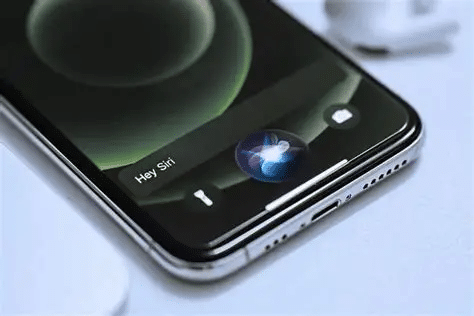
Apple continúa invirtiendo significativamente en mejorar las capacidades de Siri. Las actualizaciones recientes han incorporado procesamiento neuronal avanzado que permite respuestas más naturales y contextualmente relevantes. Con cada versión de iOS, el asistente se vuelve más inteligente, rápido y útil. 🚀
Las tendencias futuras apuntan hacia una mayor personalización, mejor comprensión del lenguaje natural, integración más profunda con aplicaciones de terceros y procesamiento local que mejorará la privacidad y velocidad de respuesta. La integración con tecnologías de realidad aumentada y dispositivos wearables expandirá aún más las posibilidades de interacción.
Activar y dominar Siri no es solo aprender a usar una función más de tu iPhone; es adoptar una nueva forma de interactuar con la tecnología que puede ahorrarte tiempo, aumentar tu productividad y simplificar tareas cotidianas. Desde el primer “Oye Siri” hasta configuraciones avanzadas y atajos personalizados, este asistente inteligente está diseñado para adaptarse a tu vida y mejorar constantemente.
No importa si acabas de comprar tu primer iPhone o si llevas años en el ecosistema Apple: siempre hay algo nuevo que descubrir sobre Siri. Experimenta con diferentes comandos, explora las configuraciones avanzadas y permítete aprovechar al máximo esta poderosa herramienta que literalmente está al alcance de tu voz. La tecnología está aquí para facilitarte la vida, y Siri es uno de los mejores ejemplos de cómo la inteligencia artificial puede convertirse en tu asistente personal más confiable. ✨