
Anúncios
Siri es uno de los asistentes de voz más populares del mundo, y activarlo en tu iPhone o iPad es mucho más sencillo de lo que imaginas.


La tecnología de asistentes virtuales ha revolucionado la forma en que interactuamos con nuestros dispositivos móviles. Siri, desarrollada por Apple, permite realizar múltiples tareas mediante comandos de voz, desde enviar mensajes hasta controlar dispositivos domésticos inteligentes. Si eres usuario de iPhone, iPad o incluso Mac, aprender a activar y configurar Siri correctamente te abrirá un mundo de posibilidades para optimizar tu experiencia digital.
En este artículo completo, te guiaremos paso a paso por todo el proceso de activación y configuración de Siri. Descubrirás los diferentes métodos para invocar al asistente, personalizarás su funcionamiento según tus necesidades y conocerás trucos prácticos que transformarán tu rutina diaria. No importa si eres principiante o usuario experimentado, aquí encontrarás información valiosa para sacar el máximo provecho de esta poderosa herramienta. 🚀
📱 Requisitos previos para usar Siri en tu dispositivo Apple
Antes de comenzar con la activación, es importante verificar que tu dispositivo cumple con los requisitos mínimos. Siri está disponible en la mayoría de los dispositivos Apple modernos, pero existen algunas consideraciones importantes que debes tener en cuenta.
Tu iPhone debe contar al menos con iOS 5 o superior, aunque las funciones más avanzadas requieren versiones más recientes del sistema operativo. Para iPad, necesitas iOS 6 o posterior. Los modelos más antiguos pueden tener limitaciones en cuanto a funcionalidades disponibles, especialmente aquellas relacionadas con inteligencia artificial avanzada y procesamiento de lenguaje natural.
Además del sistema operativo, necesitas una conexión activa a Internet, ya sea mediante WiFi o datos móviles. Siri procesa la mayoría de las solicitudes en los servidores de Apple, lo que significa que sin conexión, sus capacidades se verán significativamente reducidas. También es fundamental tener tu Apple ID configurado correctamente en el dispositivo.
🔧 Cómo activar Siri por primera vez en tu iPhone
El proceso de activación inicial de Siri es extremadamente sencillo y solo te tomará unos minutos. Apple ha diseñado esta configuración pensando en la accesibilidad, permitiendo que cualquier persona pueda completarla sin conocimientos técnicos avanzados.
Para comenzar, desbloquea tu iPhone y dirígete a la aplicación Ajustes (el ícono con forma de engranaje gris). Una vez dentro, desplázate hacia abajo hasta encontrar la opción “Siri y Buscar” o “Siri y Buscar”, dependiendo de tu versión de iOS. Al tocar esta opción, accederás al panel de configuración completo del asistente.
Dentro de este menú, verás varias opciones de activación. La primera y más importante es “Oye Siri”. Al activar este interruptor, tu iPhone comenzará a escuchar constantemente la frase de activación, permitiéndote invocar al asistente sin tocar el teléfono. Después de activarlo, el sistema te pedirá que entrenes a Siri para que reconozca tu voz específica.
Proceso de entrenamiento de voz paso a paso
El entrenamiento vocal es un paso crucial para que Siri funcione de manera óptima. Durante este proceso, deberás repetir varias frases en voz alta, permitiendo que el sistema aprenda las características únicas de tu voz. Esto mejora significativamente la precisión del reconocimiento y reduce las activaciones accidentales.
El entrenamiento típicamente incluye las siguientes frases:
- “Oye Siri”
- “Oye Siri, ¿cómo está el clima?”
- “Oye Siri, soy yo”
- “Oye Siri, envía un mensaje”
- “Oye Siri, programa una alarma”
Durante el entrenamiento, asegúrate de estar en un ambiente relativamente silencioso y habla con tu tono de voz natural. No es necesario gritar ni exagerar la pronunciación. Una vez completado el proceso, Siri estará lista para responder específicamente a tu voz, lo que añade también una capa adicional de seguridad.
⚡ Métodos alternativos para activar Siri
Además del comando de voz “Oye Siri”, existen otros métodos físicos para invocar al asistente virtual. Estos métodos son especialmente útiles en situaciones donde no puedes o no quieres usar comandos de voz, como en lugares públicos o reuniones importantes.
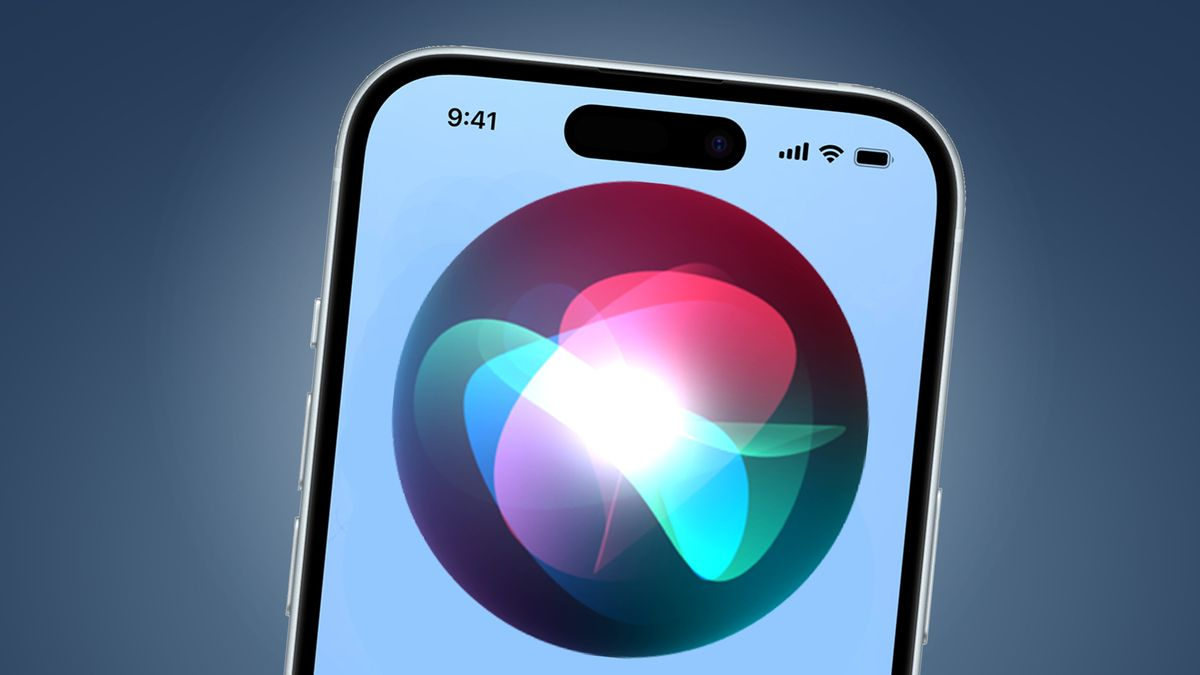
En los iPhones más modernos (iPhone X y posteriores sin botón de inicio), puedes activar Siri manteniendo presionado el botón lateral (el botón de encendido) durante aproximadamente un segundo. Sentirás una vibración y verás la interfaz de Siri aparecer en pantalla con su característica animación circular multicolor.
Para modelos más antiguos con botón de inicio físico (iPhone 8 y anteriores), simplemente mantén presionado el botón de inicio durante un segundo. Este método ha sido el estándar durante años y muchos usuarios lo encuentran más intuitivo y rápido que los comandos de voz.

Activación con auriculares y accesorios
Si utilizas AirPods, EarPods o auriculares Beats compatibles, también puedes activar Siri de forma conveniente. Con los AirPods de primera y segunda generación, simplemente toca dos veces cualquiera de los auriculares (si así lo has configurado). Los AirPods Pro y posteriores permiten mantener presionado el sensor de fuerza en el tallo del auricular.
En vehículos con CarPlay, puedes activar Siri mediante el botón de control de voz en el volante o manteniendo presionado el ícono de inicio en la pantalla del sistema de infoentretenimiento. Esta integración hace que Siri sea particularmente útil para navegación y comunicación mientras conduces, manteniendo tus manos en el volante y tu atención en la carretera. 🚗
🎯 Personalización avanzada de Siri
Una vez activada, Siri ofrece numerosas opciones de personalización que te permiten adaptar su comportamiento a tus preferencias específicas. Estas configuraciones se encuentran todas dentro del menú “Siri y Buscar” en los Ajustes del dispositivo.
La primera opción importante es “Idioma”. Aunque Siri reconoce múltiples idiomas, seleccionar el correcto mejora dramáticamente la precisión del reconocimiento. Si eres bilingüe o multilingüe, puedes cambiar el idioma según tus necesidades, aunque esto requiere descargar los archivos de idioma correspondientes.
La “Voz de Siri” es otra configuración relevante. Puedes elegir entre diferentes voces masculinas y femeninas, con variaciones regionales. En español, por ejemplo, tienes opciones de voces de España, México, Chile y otros países hispanohablantes. Cada voz tiene características tonales únicas, así que vale la pena probar varias hasta encontrar la que más te agrade.
Respuestas de voz y feedback visual
Dentro de las configuraciones, encontrarás la opción “Respuestas de voz”, que controla cuándo Siri responde audiblemente. Las opciones típicamente incluyen:
- Siempre activado: Siri siempre responde con voz, incluso cuando el teléfono está en modo silencio
- Controlar con el interruptor de silencio: Siri solo habla cuando el dispositivo no está silenciado
- Solo con auriculares: Las respuestas de voz solo se reproducen cuando tienes auriculares conectados
También puedes activar o desactivar el “Feedback de Siri”, que determina si recibes una respuesta visual en pantalla. Para situaciones donde necesitas discreción, configurar respuestas solo visuales puede ser extremadamente útil.
💬 Enseñando a Siri a conocerte mejor
Siri se vuelve más útil cuanto más información tiene sobre ti y tus preferencias. La función “Mi información” en la configuración de Siri te permite asociar tu tarjeta de contacto, lo que permite al asistente comprender mejor solicitudes como “llama a mi esposa” o “envíame a casa”.
Para configurar esto correctamente, primero asegúrate de tener una tarjeta de contacto completa en la aplicación Contactos con tu información personal. Incluye tu dirección de casa, trabajo, números de teléfono, correos electrónicos y las relaciones con otros contactos (mamá, papá, pareja, hijos, etc.).
Una vez hecho esto, ve a “Siri y Buscar” en Ajustes, toca “Mi información” y selecciona tu tarjeta de contacto. Ahora Siri podrá responder preguntas contextuales y realizar tareas basadas en tu información personal de forma mucho más eficiente.
🔐 Privacidad y seguridad con Siri
La privacidad es una preocupación legítima cuando se trata de asistentes de voz que escuchan constantemente. Apple ha implementado varias medidas de seguridad para proteger tu información, y también te ofrece controles granulares sobre cómo Siri maneja tus datos.
Dentro de “Siri y Buscar”, encontrarás opciones relacionadas con el historial y el almacenamiento de grabaciones. Apple no asocia directamente tus grabaciones con tu Apple ID, sino que utiliza un identificador aleatorio. Además, puedes eliminar tu historial de Siri en cualquier momento desde los ajustes.
La opción “Permitir Siri cuando está bloqueado” es especialmente importante desde el punto de vista de seguridad. Si la activas, cualquiera puede invocar a Siri desde la pantalla de bloqueo, lo que podría permitir acceso limitado a información personal. Si te preocupa la seguridad, considera desactivar esta función, especialmente para tareas sensibles como enviar mensajes o acceder a información financiera. 🔒
Gestión del historial y datos de Siri
Apple te permite revisar qué datos ha recopilado Siri y eliminarlos si lo deseas. Para hacerlo, ve a Ajustes > Siri y Buscar > Historial de Siri y Dictado. Desde aquí puedes ver cuánto almacenamiento ocupan estos datos y eliminarlos completamente.
También puedes optar por no compartir grabaciones de audio con Apple para mejorar Siri. Esta opción se encuentra en Ajustes > Privacidad > Análisis y mejoras. Aunque compartir estos datos ayuda a Apple a mejorar el servicio, es completamente opcional y puedes desactivarlo sin afectar la funcionalidad básica de Siri.
📲 Activar Siri en iPad y otros dispositivos Apple
El proceso para activar Siri en iPad es prácticamente idéntico al de iPhone. Los pasos son los mismos: Ajustes > Siri y Buscar, y luego activas las opciones deseadas. Sin embargo, existen algunas diferencias menores relacionadas con la forma física del dispositivo.
En los iPad sin botón de inicio, mantén presionado el botón superior para invocar a Siri. En modelos más antiguos con botón de inicio, úsalo como lo harías en un iPhone. La funcionalidad “Oye Siri” funciona igual, aunque algunos usuarios reportan que puede ser menos confiable en iPads sin el chip M1 o posterior debido a limitaciones de hardware.
Siri en Apple Watch y Mac
Si tienes un Apple Watch, Siri se activa automáticamente cuando configuras el reloj por primera vez, heredando las preferencias de tu iPhone. Puedes invocarla levantando la muñeca y diciendo “Oye Siri”, presionando la Digital Crown (corona digital), o tocando la complicación de Siri si la has añadido a tu carátula.
En Mac, Siri se encuentra en la barra de menús o en el Dock. Para activarla mediante voz, ve a Preferencias del Sistema > Siri y activa “Activar Preguntar a Siri”. Puedes configurar un atajo de teclado personalizado o usar el comando de voz “Oye Siri” si tu Mac tiene el chip de Apple Silicon (M1 o posterior). ⌨️
🌟 Comandos esenciales para comenzar a usar Siri
Una vez que Siri está activada y configurada, es momento de empezar a utilizarla. Aquí te presentamos algunos comandos fundamentales que te ayudarán a familiarizarte con el asistente y descubrir su potencial en tu vida diaria.
Para comunicación básica, puedes decir comandos como “Envía un mensaje a [nombre] diciendo [mensaje]”, “Llama a [nombre]”, “Responde al último mensaje con [respuesta]” o “Lee mis mensajes nuevos”. Siri también puede hacer videollamadas con FaceTime mediante comandos como “FaceTime con [nombre]”.
Para gestión de tiempo y productividad, prueba: “Programa una alarma para las 7 AM”, “Crea un recordatorio para [tarea]”, “¿Qué eventos tengo mañana?”, “Programa una reunión para [fecha y hora]” o “Programa un temporizador de 20 minutos”. Estos comandos se integran perfectamente con las aplicaciones nativas de Apple.
Comandos para información y entretenimiento
Siri es excelente para buscar información rápidamente. Algunos comandos útiles incluyen:
- “¿Cómo está el clima hoy?” o “¿Va a llover mañana?”
- “Traduce [frase] al inglés”
- “¿Cuánto es [operación matemática]?”
- “Busca restaurantes italianos cerca de mí”
- “Reproduce [canción/artista/álbum]”
- “¿Quién dirigió [película]?”
- “Define [palabra]”
Para control del dispositivo, Siri puede ayudarte con comandos como “Sube el brillo”, “Activa el modo avión”, “Baja el volumen”, “Activa Bluetooth” o “Toma una captura de pantalla”. Estos comandos de sistema son especialmente útiles cuando tienes las manos ocupadas. 📱
🏠 Integración de Siri con HomeKit y dispositivos inteligentes
Una de las funcionalidades más poderosas de Siri es su integración con HomeKit, el ecosistema de hogar inteligente de Apple. Si tienes dispositivos compatibles como luces, termostatos, cerraduras o cámaras, Siri puede controlarlos mediante comandos de voz.
Para configurar esta funcionalidad, primero necesitas añadir tus dispositivos a la app Casa (Home) de Apple. Una vez configurados, puedes crear escenas personalizadas como “Buenos días” o “Buenas noches” que activen múltiples dispositivos simultáneamente. Luego, simplemente dile a Siri “Activa Buenos días” y tus luces se encenderán, la cafetera comenzará a preparar café y las persianas se abrirán automáticamente.
Comandos típicos de hogar inteligente incluyen: “Apaga las luces de la sala”, “Pon el termostato en 22 grados”, “Muéstrame la cámara de la entrada” o “¿Está cerrada la puerta principal?”. La conveniencia de controlar tu hogar completamente con la voz transforma genuinamente la experiencia de vida inteligente. 💡
🚗 Usar Siri de forma segura mientras conduces
Apple ha desarrollado funcionalidades específicas para hacer que Siri sea tu copiloto perfecto. La función “No molestar al conducir” puede configurarse para activarse automáticamente cuando el iPhone detecta movimiento vehicular, silenciando notificaciones y permitiendo solo comandos de voz.
Con CarPlay, Siri se convierte en el centro de control de tu experiencia de conducción. Puedes pedirle que navegue a direcciones, reproduzca tu música favorita, lea y responda mensajes, y realice llamadas, todo sin quitar las manos del volante. Para activar Siri en CarPlay, mantén presionado el botón de comando de voz en tu volante o el botón de inicio en la pantalla de CarPlay.
Comandos útiles mientras conduces incluyen: “Llévame a casa”, “¿Cuánto falta para llegar?”, “Busca gasolineras cerca”, “Lee mis mensajes” o “Responde: llegaré en 10 minutos”. La seguridad vial debe ser siempre la prioridad, y Siri está diseñada específicamente para minimizar distracciones.
🔄 Solución de problemas comunes con Siri
Aunque Siri generalmente funciona de manera confiable, ocasionalmente puedes encontrar algunos problemas. Aquí te presentamos las soluciones para los inconvenientes más comunes que experimentan los usuarios.
Si Siri no responde a “Oye Siri”, primero verifica que la función esté activada en Ajustes > Siri y Buscar. Luego, repite el proceso de entrenamiento de voz. También asegúrate de que tu iPhone no esté boca abajo, ya que los sensores desactivan el micrófono en esta posición para ahorrar batería.
Cuando Siri no entiende correctamente tus comandos, el problema suele ser de conectividad o ruido ambiental. Verifica tu conexión a Internet y busca un lugar más silencioso. También puedes cambiar el idioma de Siri a una variante regional diferente que podría entender mejor tu acento específico.
Reiniciar y restablecer Siri
Si los problemas persisten, puedes intentar desactivar y reactivar Siri completamente. Ve a Ajustes > Siri y Buscar, desactiva todas las opciones, reinicia tu iPhone y luego vuelve a activarlas. Esto restablece la configuración y a menudo resuelve problemas persistentes.
En casos extremos, puedes restablecer la configuración de red (Ajustes > General > Transferir o restablecer iPhone > Restablecer > Restablecer ajustes de red), ya que problemas de conectividad pueden afectar significativamente el rendimiento de Siri. Ten en cuenta que esto eliminará las contraseñas WiFi guardadas.
🎓 Trucos avanzados para usuarios expertos
Para quienes desean llevar su uso de Siri al siguiente nivel, existen funcionalidades avanzadas que multiplican su utilidad. La app Atajos (Shortcuts) de Apple te permite crear automatizaciones personalizadas que Siri puede ejecutar con un solo comando.
Por ejemplo, puedes crear un atajo llamado “Voy al trabajo” que envíe automáticamente un mensaje a tu pareja, inicie la navegación a tu oficina, ponga un podcast y ajuste el brillo de la pantalla. Luego, simplemente dices “Oye Siri, voy al trabajo” y todo sucede instantáneamente. Las posibilidades son prácticamente infinitas.
Otro truco poderoso es usar Siri con apps de terceros. Muchas aplicaciones populares han integrado soporte para Siri, permitiéndote realizar acciones específicas mediante comandos de voz. Por ejemplo, puedes pedirle a Siri que llame un Uber, ordene tu café favorito de Starbucks o inicie una meditación guiada en Calm. 🧘
🌍 Siri multilingüe y traducción
Una característica menos conocida pero extremadamente útil es la capacidad de Siri para traducir frases a múltiples idiomas. Simplemente di “Traduce [frase] al [idioma]” y Siri proporcionará tanto el texto traducido como la pronunciación en audio.
Siri puede traducir entre más de 20 idiomas, incluyendo español, inglés, francés, alemán, italiano, japonés, coreano, mandarín, portugués y muchos más. Esta funcionalidad es invaluable cuando viajas o cuando necesitas comunicarte con personas que hablan diferentes idiomas.
Para aprovechar al máximo esta función, puedes pedirle a Siri que repita la traducción más lentamente o que la muestre en pantalla para que puedas enseñársela a alguien. Es como tener un traductor personal disponible instantáneamente en tu bolsillo.
✨ El futuro de Siri y actualizaciones continuas
Apple continúa mejorando Siri con cada actualización de iOS. Las capacidades de inteligencia artificial y procesamiento de lenguaje natural se vuelven más sofisticadas, permitiendo conversaciones más naturales y comprensión contextual más profunda.
Las actualizaciones recientes han introducido funcionalidades como reconocimiento en el dispositivo (que mejora la privacidad y velocidad), mejor comprensión de contexto entre múltiples comandos, y capacidades expandidas de control de aplicaciones de terceros. Mantener tu dispositivo actualizado garantiza que siempre tengas acceso a las últimas mejoras.
Con la integración cada vez mayor de inteligencia artificial generativa y aprendizaje automático, se espera que Siri se vuelva aún más intuitiva y útil en los próximos años. La visión de Apple es crear un asistente que no solo responda comandos, sino que anticipe necesidades y se adapte verdaderamente a cada usuario individual. 🚀
💡 Maximizando tu experiencia diaria con Siri
Ahora que has aprendido cómo activar y configurar Siri, el verdadero valor viene de incorporarla en tu rutina diaria. Comienza usando comandos simples para tareas básicas y gradualmente expande tu uso a funcionalidades más complejas a medida que te sientas más cómodo.
Establece el hábito de usar Siri para tareas específicas que realizas regularmente. Por ejemplo, si cada mañana revisas el clima y tu calendario, crea un atajo que combine ambas acciones. Si frecuentemente envías mensajes a las mismas personas, memoriza los comandos exactos que funcionan mejor.
La clave está en la consistencia y la experimentación. Cuanto más uses Siri, más descubrirás formas innovadoras de ahorrar tiempo y simplificar tareas cotidianas. No tengas miedo de probar nuevos comandos y explorar las capacidades del asistente; podrías sorprenderte de todo lo que puede hacer por ti. Con la configuración adecuada y un poco de práctica, Siri se convertirá en una herramienta indispensable que transformará la forma en que interactúas con tu dispositivo Apple cada día. 📱✨