
Anúncios
Siri es la asistente virtual inteligente de Apple que te ayuda a realizar tareas con tu voz de forma rápida y natural. 🍎


Anúncios
Desde su lanzamiento en 2011, Siri se ha convertido en una herramienta esencial para millones de usuarios de dispositivos Apple alrededor del mundo. Esta asistente virtual no solo responde preguntas, sino que también puede enviar mensajes, programar recordatorios, controlar tu hogar inteligente y mucho más.
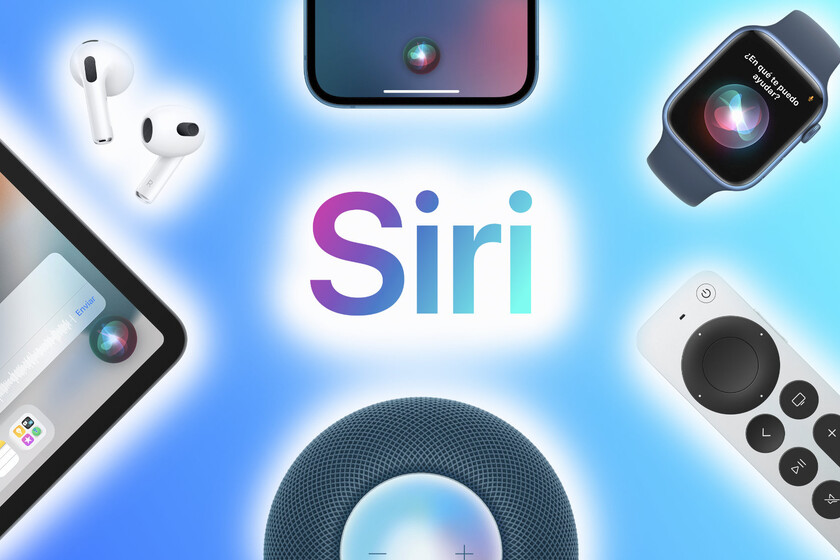
Si eres nuevo en el ecosistema Apple o simplemente quieres aprovechar al máximo esta poderosa herramienta, esta guía completa te mostrará cómo activar, configurar y utilizar Siri en todos tus dispositivos Apple compatibles. Desde el iPhone hasta el iPad, Mac, Apple Watch y HomePod, descubrirás todos los secretos para convertir a Siri en tu mejor aliada digital.
🔧 Cómo activar Siri en tu iPhone paso a paso
Activar Siri en tu iPhone es un proceso sencillo que solo te tomará unos minutos. La asistente viene preinstalada en todos los modelos de iPhone desde el iPhone 4s en adelante, aunque las funcionalidades más avanzadas están disponibles en modelos recientes.
Para comenzar, dirígete a la app de Ajustes en tu iPhone. Busca la opción que dice “Siri y Buscar” y tócala. Aquí encontrarás todas las opciones de configuración relacionadas con la asistente virtual.
Dentro de este menú, verás tres opciones principales que debes activar:
- Escuchar “Oye Siri”: Permite activar Siri con tu voz sin necesidad de tocar el dispositivo
- Pulsar el botón lateral para usar Siri: Activa Siri presionando el botón de encendido (o el botón de inicio en modelos antiguos)
- Permitir Siri cuando esté bloqueado: Permite usar Siri incluso cuando tu iPhone esté bloqueado
Una vez que actives la función “Oye Siri”, el sistema te pedirá que completes un breve proceso de entrenamiento vocal. Esto ayuda a que Siri reconozca tu voz específica y responda mejor a tus comandos. Simplemente sigue las instrucciones en pantalla y pronuncia las frases que te indica.
Configuración del idioma y la voz de Siri en iPhone 📱
Después de activar las funciones básicas, es momento de personalizar cómo Siri se comunica contigo. En el mismo menú de “Siri y Buscar”, encontrarás opciones adicionales importantes.
La opción “Idioma” te permite seleccionar en qué lengua quieres comunicarte con Siri. Aunque por defecto se configura según el idioma de tu dispositivo, puedes cambiarlo a cualquiera de los más de 20 idiomas disponibles, incluyendo español, inglés, francés, alemán, italiano y muchos más.
En “Voz de Siri” puedes elegir entre diferentes acentos y géneros. Por ejemplo, si seleccionas español, podrás elegir entre acento mexicano, español de España o chileno. También puedes optar por una voz masculina o femenina según tu preferencia.
La opción de “Respuestas de voz” determina cuándo Siri hablará en voz alta. Puedes configurarla para que siempre responda con voz, solo cuando uses “Oye Siri”, o únicamente cuando estés usando auriculares. Esta configuración es especialmente útil si usas Siri en espacios públicos.
⚙️ Activación de Siri en iPad y sus particularidades
El proceso para activar Siri en iPad es prácticamente idéntico al del iPhone, pero con algunas diferencias según el modelo que poseas. Los iPad más modernos sin botón de inicio utilizan el botón superior para activar Siri, mientras que los modelos antiguos usan el botón de inicio.
Accede a Ajustes > Siri y Buscar en tu iPad y activa las mismas opciones que en el iPhone. La función “Oye Siri” funciona especialmente bien en el iPad debido a sus micrófonos de mayor calidad, ubicados estratégicamente para captar tu voz desde diferentes ángulos.
Una ventaja del iPad es que Siri puede trabajar en modo multitarea de forma más eficiente. Por ejemplo, puedes pedirle que abra una app mientras estás trabajando en otra, o que busque información mientras tienes varias ventanas abiertas en Split View.

Optimización de Siri para iPad Pro y modelos recientes 🖥️
Si tienes un iPad Pro o un iPad Air de última generación, puedes aprovechar funcionalidades adicionales. Estos dispositivos cuentan con procesadores más potentes que permiten un procesamiento de lenguaje natural más rápido y preciso.
En modelos con chip M1 o M2, Siri puede procesar muchas solicitudes directamente en el dispositivo sin necesidad de conexión a internet. Esto hace que las respuestas sean más rápidas y protege mejor tu privacidad, ya que la información no sale de tu iPad.
Para verificar si tu iPad soporta estas funciones avanzadas, ve a Ajustes > Siri y Buscar y busca la opción de “Procesar solicitudes en el dispositivo”. Si está disponible, asegúrate de activarla para obtener el mejor rendimiento.
💻 Cómo usar Siri en Mac de manera efectiva
Siri llegó a Mac en 2016 con macOS Sierra, y desde entonces se ha convertido en una herramienta indispensable para aumentar la productividad. La activación en Mac tiene algunas diferencias importantes respecto a los dispositivos iOS.
Para activar Siri en tu Mac, ve a Preferencias del Sistema > Siri (en macOS Ventura y posteriores, esto está en Configuración del Sistema > Siri y Spotlight). Aquí encontrarás un interruptor para activar “Preguntar a Siri”.
En Mac tienes varias formas de invocar a Siri:
- Haciendo clic en el icono de Siri en la barra de menú o el Dock
- Usando el atajo de teclado (por defecto: Mantén presionado Cmd + Espacio, aunque puedes personalizarlo)
- Con “Oye Siri” si tu Mac tiene chip Apple Silicon (M1, M2 o posteriores)
La función “Oye Siri” solo está disponible en MacBooks y iMacs con chips de Apple Silicon, ya que requieren el Neural Engine para el procesamiento continuo de audio de bajo consumo energético.
Comandos específicos de Siri para Mac que aumentan tu productividad 🚀
Siri en Mac brilla especialmente cuando se trata de tareas relacionadas con archivos y gestión del sistema. Puedes pedirle que busque documentos específicos, que muestre todos los archivos modificados la semana pasada, o que encuentre presentaciones que contengan cierta palabra clave.
Algunos comandos especialmente útiles incluyen:
- “Muéstrame los archivos que abrí ayer”
- “Busca correos de [nombre] sobre [tema]”
- “¿Cuánto espacio de almacenamiento me queda?”
- “Muéstrame fotos de [lugar o fecha]”
- “Sube el brillo de la pantalla” o “Activa No Molestar”
Una función muy práctica es la capacidad de anclar resultados de Siri en el Centro de Notificaciones. Si Siri te muestra información que quieres conservar, como resultados deportivos, conversión de divisas o resultados de búsqueda, puedes anclar esa información para consultarla más tarde.
⌚ Configuración de Siri en Apple Watch
El Apple Watch lleva la experiencia de Siri a tu muñeca, permitiéndote realizar consultas y acciones sin siquiera sacar tu iPhone del bolsillo. La configuración es simple pero requiere que tu reloj esté emparejado correctamente con tu iPhone.
Para activar Siri en Apple Watch, abre la app Watch en tu iPhone, ve a la pestaña “Mi Reloj” y selecciona “Siri”. Aquí podrás activar “Oye Siri” y “Levantar para hablar con Siri”, que permite activar la asistente simplemente levantando tu muñeca y comenzando a hablar.
También puedes activar Siri en el Apple Watch manteniendo presionada la Digital Crown (la corona digital). Esta es la forma más rápida si estás en movimiento y no quieres usar comandos de voz en público.
Aprovecha Siri en Apple Watch para deporte y salud 🏃♂️
Una de las aplicaciones más útiles de Siri en Apple Watch está relacionada con el fitness y la salud. Puedes pedirle que inicie entrenamientos específicos, que te muestre tus estadísticas de actividad, o que te diga cuántas calorías has quemado hoy.
Comandos útiles para fitness incluyen:
- “Inicia un entrenamiento de carrera al aire libre”
- “¿Cuántos pasos he dado hoy?”
- “¿Cuál es mi frecuencia cardíaca?”
- “Recuérdame beber agua en una hora”
Siri en Apple Watch también puede ayudarte con navegación cuando haces ejercicio al aire libre, diciéndote direcciones sin necesidad de mirar la pantalla constantemente.
🏠 Siri en HomePod y HomePod mini
Los altavoces inteligentes HomePod y HomePod mini convierten a Siri en el centro de tu hogar inteligente. A diferencia de otros dispositivos, aquí Siri está siempre activa y lista para responder mediante comando de voz.
La configuración inicial se realiza durante el proceso de instalación del HomePod usando tu iPhone o iPad. La app Casa te guiará a través del proceso de emparejamiento, y automáticamente sincronizará tu cuenta de iCloud para personalizar las respuestas de Siri.
En el HomePod, Siri puede reconocer diferentes voces gracias a la función de “Reconocimiento de voz personal”. Esto permite que cada miembro de la familia reciba respuestas personalizadas sobre sus mensajes, recordatorios, calendarios y preferencias musicales.
Controla tu hogar inteligente con Siri 💡
Si tienes dispositivos HomeKit en tu casa, Siri se convierte en la forma más natural de controlarlos. Puedes crear escenas complejas y activarlas con simples comandos de voz.
Por ejemplo, puedes decir “Oye Siri, buenas noches” para que automáticamente apague todas las luces, baje las persianas inteligentes, active la alarma y ajuste el termostato, todo con un solo comando.
Para configurar estas automatizaciones, usa la app Casa en tu iPhone o iPad. Crea escenas personalizadas y luego simplemente dile a Siri el nombre de la escena para activarla desde cualquier dispositivo Apple.
🎯 Configuraciones avanzadas para optimizar Siri
Una vez que tengas Siri activado en todos tus dispositivos, hay configuraciones adicionales que pueden mejorar significativamente tu experiencia y la precisión de las respuestas.
En Ajustes > Siri y Buscar, encontrarás una sección llamada “Sugerencias de Siri”. Activar esta opción permite que Siri aprenda de tus hábitos y te ofrezca sugerencias proactivas. Por ejemplo, si siempre llamas a alguien a cierta hora, Siri te sugerirá hacerlo automáticamente.
La opción “Compartir audio” permite que Siri mejore su reconocimiento de voz enviando grabaciones anónimas a Apple. Aunque es opcional, activarla puede mejorar la precisión de la asistente con el tiempo.
Privacidad y seguridad con Siri 🔐
Apple toma muy en serio la privacidad de los usuarios de Siri. Puedes controlar exactamente qué información comparte Siri y cómo se utiliza tu voz.
En los ajustes de Siri, revisa las opciones de privacidad:
- Historial de Siri y Dictado: Puedes eliminar tu historial de interacciones en cualquier momento
- Permitir Siri cuando esté bloqueado: Desactívala si te preocupa que alguien acceda a tu información sin desbloquear tu dispositivo
- Apps que usan Siri: Controla qué aplicaciones pueden acceder a Siri y qué información pueden compartir
Con iOS 15 y versiones posteriores, muchas solicitudes de Siri se procesan completamente en el dispositivo, lo que significa que tu voz y tus comandos nunca salen de tu iPhone o iPad, garantizando máxima privacidad.
📲 Comandos esenciales de Siri que debes conocer
Para aprovechar realmente el potencial de Siri, es importante conocer los comandos más útiles y cómo estructurar tus solicitudes de forma efectiva.
Siri entiende lenguaje natural, así que no necesitas memorizar frases exactas. Sin embargo, ser específico ayuda a obtener mejores resultados. En lugar de decir “clima”, prueba “¿Qué temperatura hará mañana por la tarde?”
Algunos comandos universales que funcionan en todos los dispositivos Apple incluyen:
- “Envía un mensaje de WhatsApp a [contacto] diciendo [mensaje]”
- “Recuérdame [tarea] cuando llegue a [lugar]”
- “Pon una alarma para las 7 de la mañana llamada [nombre]”
- “¿Cuánto es [cantidad] dólares en euros?”
- “Reproduce música relajante”
- “Llama a [contacto] por FaceTime”
- “Abre [nombre de app]”
Comandos de Siri para productividad y trabajo ⏰
Siri puede convertirse en tu asistente personal para gestionar tu día laboral. Usa estos comandos para mantenerte organizado:
- “¿Qué tengo en mi calendario para hoy?”
- “Programa una reunión con [persona] para [día y hora]”
- “Configura un temporizador de 25 minutos” (perfecto para la técnica Pomodoro)
- “Toma una nota: [contenido]”
- “Busca en mis correos [palabra clave]”
Además, Siri puede trabajar con apps de terceros si estas tienen integración con SiriKit. Apps como Spotify, Telegram, WhatsApp y muchas otras permiten que Siri ejecute acciones sin necesidad de abrir la aplicación.
🔧 Solución de problemas comunes con Siri
Aunque Siri generalmente funciona sin problemas, ocasionalmente puedes encontrarte con situaciones donde no responde como esperas. Aquí te mostramos cómo resolver los problemas más frecuentes.
Si Siri no responde a “Oye Siri”, primero verifica que la función esté activada en Ajustes. También asegúrate de que tu dispositivo no esté boca abajo (en iPhone y iPad esto puede desactivar temporalmente la escucha). Intenta volver a entrenar la voz de Siri desactivando y reactivando la función.
Cuando Siri no entiende correctamente tus comandos, puede deberse al ruido ambiente o a la pronunciación. Intenta hablar más claramente y reducir el ruido de fondo. También puedes cambiar el idioma o acento de Siri si sientes que otro te entiende mejor.
Qué hacer cuando Siri no funciona ❌
Si Siri deja de funcionar completamente, prueba estos pasos en orden:
- Verifica tu conexión a internet (muchas funciones de Siri requieren conectividad)
- Reinicia tu dispositivo
- Asegúrate de tener la última versión del sistema operativo instalada
- Desactiva y vuelve a activar Siri en Ajustes
- Verifica que los servidores de Apple estén funcionando (visita apple.com/support/systemstatus)
Si nada de esto funciona, puede ser necesario restablecer todos los ajustes de tu dispositivo (esto no borra tus datos, pero sí restablece todas las configuraciones a valores predeterminados). Ve a Ajustes > General > Transferir o restablecer iPhone > Restablecer > Restablecer todos los ajustes.
🌟 El futuro de Siri y nuevas funcionalidades
Apple continúa mejorando Siri con cada actualización de sistema operativo. Las versiones más recientes han introducido capacidades impresionantes como el procesamiento en el dispositivo, que hace que Siri sea más rápida y privada.
Con la integración de tecnologías de inteligencia artificial más avanzadas, Siri se está volviendo más conversacional y contextual. Ahora puede mantener el contexto de conversaciones anteriores, lo que significa que puedes hacer preguntas de seguimiento sin necesidad de repetir toda la información.
Las futuras actualizaciones prometen hacer a Siri aún más inteligente, con mejor comprensión del lenguaje natural, mayor integración con apps de terceros, y capacidades predictivas más sofisticadas que anticipen tus necesidades antes de que las expreses.
Aprender a usar Siri efectivamente puede transformar completamente tu experiencia con los dispositivos Apple. Desde tareas simples como poner alarmas hasta controlar todo tu hogar inteligente, esta asistente virtual está diseñada para hacer tu vida más fácil y productiva. Dedica tiempo a explorar sus capacidades, personaliza su configuración según tus necesidades, y pronto descubrirás que Siri se convierte en una parte indispensable de tu día a día. 🍎✨