
Anúncios
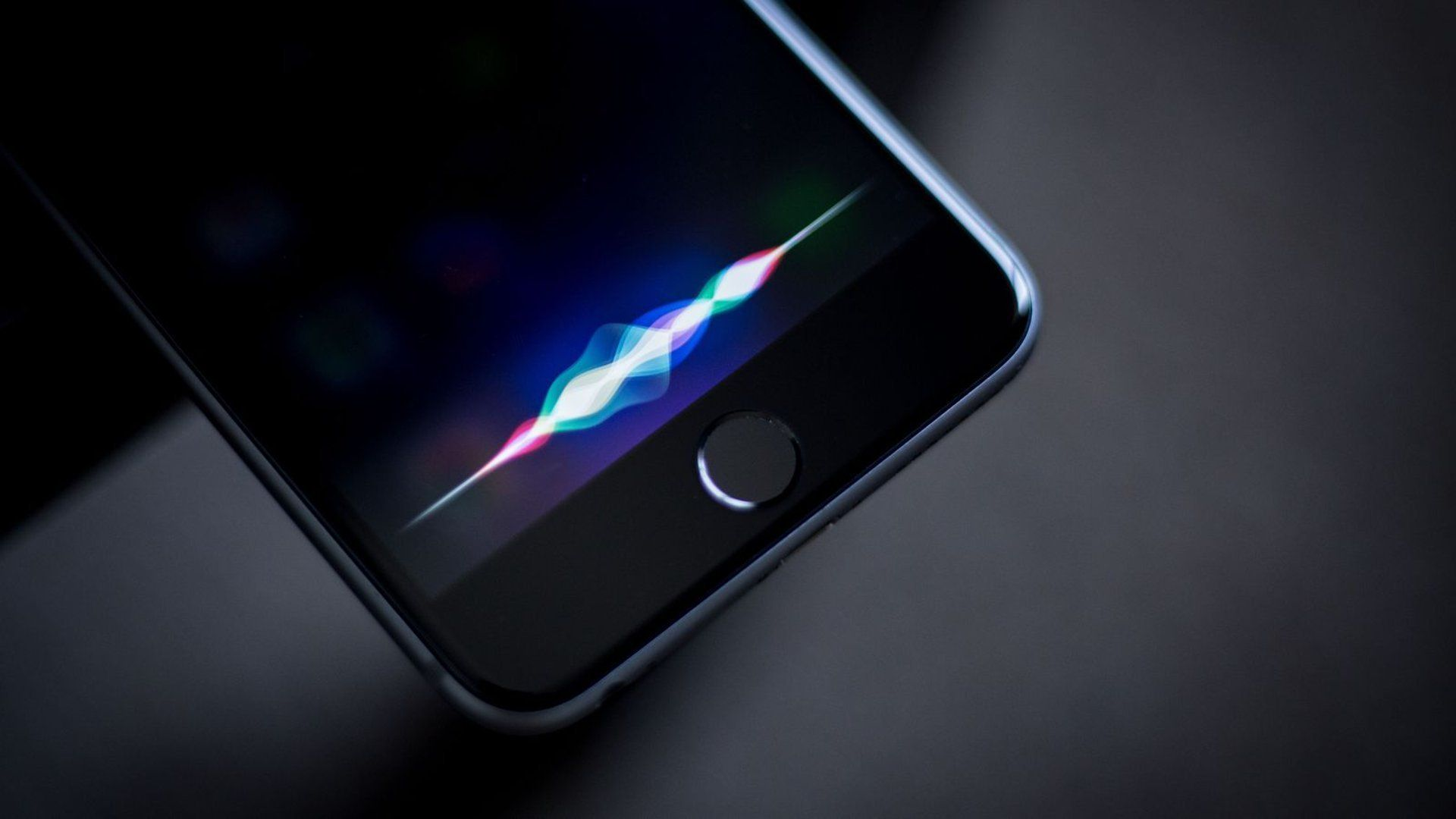
La asistente virtual de Apple ha revolucionado la forma en que interactuamos con nuestros dispositivos, ofreciendo control por voz inteligente y accesible. 🍎


Anúncios
Siri se ha convertido en una compañera indispensable para millones de usuarios alrededor del mundo, facilitando tareas cotidianas desde enviar mensajes hasta controlar dispositivos domésticos inteligentes. Su activación correcta es fundamental para aprovechar al máximo todas sus capacidades y funcionalidades.
En este artículo exploraremos detalladamente cómo activar Siri en tus dispositivos Apple, cubriendo desde los conceptos básicos hasta configuraciones avanzadas que te permitirán personalizar tu experiencia. Descubrirás métodos prácticos y consejos útiles para sacar el máximo provecho de esta tecnología innovadora.
🤖 ¿Qué es Siri y por qué deberías usarla?
Siri es el asistente virtual desarrollado por Apple Inc. que utiliza inteligencia artificial y procesamiento de lenguaje natural para comprender y ejecutar comandos de voz. Introducida por primera vez en 2011 con el iPhone 4s, ha evolucionado significativamente hasta convertirse en una herramienta poderosa integrada en todo el ecosistema Apple.
Esta asistente virtual puede realizar una amplia variedad de tareas, desde responder preguntas sencillas sobre el clima hasta ejecutar acciones complejas como crear recordatorios, enviar correos electrónicos, reproducir música específica o controlar dispositivos HomeKit. La tecnología detrás de Siri mejora constantemente mediante actualizaciones del sistema operativo.
Las ventajas de utilizar Siri son numerosas: ahorro de tiempo, accesibilidad mejorada para personas con limitaciones físicas, multitarea eficiente y control manos libres mientras conduces o realizas otras actividades. Su integración profunda con aplicaciones nativas y de terceros la hace increíblemente versátil.
📱 Dispositivos compatibles con Siri
Antes de proceder con la activación, es importante verificar que tu dispositivo sea compatible con Siri. La buena noticia es que la mayoría de los productos Apple modernos incluyen esta funcionalidad de forma nativa.
iPhone y iPad
Siri está disponible en iPhone 4s y modelos posteriores, así como en todos los iPad Pro, iPad Air, iPad mini de tercera generación en adelante y iPad de quinta generación o superior. Los dispositivos más recientes ofrecen funcionalidades adicionales como “Hey Siri” sin necesidad de estar conectados a la corriente.
Mac y MacBook
Los usuarios de Mac pueden disfrutar de Siri en dispositivos que ejecuten macOS Sierra (10.12) o versiones posteriores. Esto incluye iMac, MacBook Pro, MacBook Air, Mac mini y Mac Pro fabricados aproximadamente desde 2012, dependiendo del modelo específico.
Otros dispositivos Apple
Siri también está presente en Apple Watch (todos los modelos), Apple TV HD y 4K, HomePod y HomePod mini, así como en los AirPods (segunda generación en adelante) y AirPods Pro. Cada dispositivo ofrece diferentes métodos de activación adaptados a su formato.
⚙️ Requisitos previos para activar Siri
Antes de comenzar el proceso de activación, asegúrate de cumplir con ciertos requisitos técnicos que garantizarán una experiencia óptima con el asistente virtual.
Conexión a Internet: Siri requiere una conexión activa a Internet para funcionar, ya sea mediante Wi-Fi o datos móviles. Algunas funciones básicas pueden ejecutarse sin conexión en dispositivos más recientes, pero la mayoría de las capacidades necesitan acceso a los servidores de Apple.
Sistema operativo actualizado: Verifica que tu dispositivo ejecute la versión más reciente del sistema operativo correspondiente (iOS, iPadOS, macOS, watchOS o tvOS). Las actualizaciones no solo traen nuevas funcionalidades para Siri, sino también mejoras de seguridad importantes.
Configuración de idioma y región: Siri funciona en múltiples idiomas y dialectos, pero debes configurar correctamente el idioma en tu dispositivo. El español está disponible en varias variantes regionales como España, México, Chile y Argentina, cada una con particularidades en pronunciación y vocabulario.
Apple ID activo: Aunque no es estrictamente necesario para todas las funciones, contar con un Apple ID configurado permite a Siri acceder a información personalizada de tus contactos, calendario, recordatorios y preferencias guardadas en iCloud.
🔧 Cómo activar Siri en iPhone e iPad paso a paso
El proceso de activación en dispositivos iOS e iPadOS es sencillo y directo. Sigue estos pasos detallados para habilitar todas las funcionalidades de Siri en tu iPhone o iPad.
Método 1: Activación mediante Ajustes
Abre la aplicación Ajustes en tu dispositivo, identifica el icono gris con engranajes en tu pantalla de inicio. Desplázate hacia abajo hasta encontrar la opción “Siri y Buscar” o “Siri y Búsqueda”, dependiendo de tu versión de iOS.
Dentro de este menú encontrarás varias opciones de configuración. Activa el interruptor junto a “Oye Siri” para permitir la activación por voz sin tocar el dispositivo. Esta función utiliza aprendizaje automático para reconocer específicamente tu voz.
También activa “Pulsar el botón lateral/inicio para Siri” según tu modelo de iPhone. En dispositivos con Face ID, será el botón lateral; en modelos con Touch ID, el botón de inicio. Esta opción te permite invocar a Siri mediante un botón físico.
Habilita “Permitir Siri cuando está bloqueado” si deseas acceder al asistente sin desbloquear tu dispositivo. Ten en cuenta que esto puede implicar consideraciones de privacidad, ya que cualquier persona podría activar Siri desde tu pantalla bloqueada.

Configuración de “Oye Siri”
Cuando actives por primera vez la función “Oye Siri”, el sistema te guiará a través de un proceso de configuración. Este entrenamiento permite que Siri aprenda las características específicas de tu voz para mejorar el reconocimiento y reducir activaciones accidentales.
Se te pedirá que pronuncies varias frases en voz alta, incluyendo: “Oye Siri”, “Oye Siri, ¿cómo está el clima?”, “Oye Siri, soy yo”, “Oye Siri, envía un mensaje” y “Oye Siri, pon un temporizador de tres minutos”. Habla con claridad y en un tono natural durante este proceso.
El entrenamiento vocal suele tomar menos de dos minutos. Una vez completado, Siri estará configurada para responder específicamente a tu voz, aunque en algunos casos podría activarse con voces similares. Puedes repetir este proceso en cualquier momento desde los ajustes.
💻 Activación de Siri en Mac
Los usuarios de Mac tienen varias opciones convenientes para activar y utilizar Siri en sus computadoras. El proceso es ligeramente diferente al de dispositivos móviles, pero igualmente intuitivo.
Haz clic en el menú Apple (ícono de la manzana) en la esquina superior izquierda y selecciona Preferencias del Sistema o Configuración del Sistema en macOS Ventura y posteriores. Busca la opción Siri o Siri y Spotlight.
Dentro de esta sección, marca la casilla “Activar Preguntar a Siri”. Esto habilitará el asistente virtual en tu Mac. Verás aparecer el icono de Siri en la barra de menús superior, generalmente representado por un círculo multicolor o un ícono de ondas de sonido.
Métodos para invocar Siri en Mac
Puedes configurar un atajo de teclado personalizado para activar Siri rápidamente. Por defecto, suele ser Cmd + Espacio mantenido o Fn + Espacio, pero puedes modificarlo según tus preferencias en la misma ventana de configuración.
La función “Oye Siri” también está disponible en Mac con chip Apple Silicon (M1, M2 y posteriores) que tengan macOS Monterey o superior. Activa esta opción en los ajustes para utilizar comandos de voz sin necesidad de tocar el teclado.
Alternativamente, simplemente haz clic en el icono de Siri en la barra de menús para iniciar una interacción. Este método es útil cuando prefieres no usar comandos de voz en entornos compartidos o ruidosos.
⌚ Configurar Siri en Apple Watch
El Apple Watch ofrece una de las experiencias más convenientes con Siri, permitiendo acceso rápido directamente desde tu muñeca sin necesidad de sacar el iPhone del bolsillo.
Abre la aplicación Watch en tu iPhone emparejado. Navega hasta Mi Reloj en la parte inferior de la pantalla, luego selecciona Siri de la lista de opciones disponibles.
Activa “Oye Siri” para permitir la activación por voz. En modelos de Apple Watch Series 3 y posteriores, esta función funciona de manera independiente incluso sin el iPhone cerca, siempre que el reloj tenga conectividad celular o esté conectado a una red Wi-Fi conocida.
También puedes habilitar “Levantar para hablar” en Apple Watch Series 6 y modelos más recientes. Esta innovadora función te permite hablar con Siri simplemente levantando la muñeca cerca de tu boca, sin necesidad de decir “Oye Siri”.
Formas de activar Siri en tu reloj
Mantén presionada la Digital Crown (corona digital) durante unos segundos hasta que aparezca la interfaz de Siri. Este es el método más confiable cuando estás en ambientes ruidosos donde el comando de voz podría no funcionar correctamente.
Di “Oye Siri” seguido de tu comando o pregunta. El reloj vibrará sutilmente para indicar que está escuchando y procesando tu solicitud.
En modelos compatibles, simplemente levanta tu muñeca y comienza a hablar. El Apple Watch detectará automáticamente que deseas usar Siri sin necesidad de activación previa.
🏠 Siri en HomePod y Apple TV
Los dispositivos domésticos de Apple también ofrecen integración completa con Siri, transformando tu hogar en un espacio inteligente controlado por voz.
HomePod y HomePod mini
El HomePod viene con Siri activado por defecto. Durante la configuración inicial mediante tu iPhone o iPad, se te preguntará si deseas habilitar las solicitudes personales, que permiten a Siri acceder a mensajes, recordatorios y notas.
Para usar Siri en HomePod, simplemente di “Oye Siri” seguido de tu comando. Los múltiples micrófonos del dispositivo están diseñados para escucharte incluso mientras reproduce música a alto volumen.
Puedes configurar el reconocimiento de voz en la aplicación Casa (Home) de tu iPhone para que HomePod responda de manera personalizada a diferentes miembros de tu familia, ofreciendo información específica según quién haga la pregunta.
Apple TV
En Apple TV 4K y Apple TV HD, Siri se activa mediante el Siri Remote. Mantén presionado el botón con el icono de micrófono o el botón de Siri (dependiendo de la generación de tu control remoto) y habla tu comando.
Siri en Apple TV puede ayudarte a buscar contenido, controlar la reproducción, buscar películas o series específicas, preguntar sobre el clima, deportes y mucho más sin interrumpir tu experiencia de visualización.
🎧 Usar Siri con AirPods y auriculares compatibles
Los AirPods y algunos auriculares Beats ofrecen integración directa con Siri, proporcionando control manos libres mientras escuchas música o estás en movimiento.
En AirPods Pro y AirPods (tercera generación), di simplemente “Oye Siri” cuando los tengas puestos y estén conectados a tu dispositivo. No necesitas tocar los auriculares para activar el asistente.
En AirPods (primera y segunda generación) y AirPods Max, toca dos veces en uno de los auriculares para activar Siri. Puedes personalizar esta acción en los ajustes de Bluetooth de tu iPhone.
Para auriculares Beats compatibles, mantén presionado el botón multifunción o el botón “b” según el modelo específico. Consulta la documentación de tu modelo para conocer el método exacto de activación.
🔒 Consideraciones de privacidad y seguridad
Apple ha implementado numerosas medidas de privacidad para proteger tus datos cuando usas Siri. Es importante comprender cómo funciona el procesamiento de información y qué opciones tienes para controlar tu privacidad.
Las grabaciones de audio de tus interacciones con Siri no están asociadas directamente con tu Apple ID. En su lugar, Apple utiliza un identificador aleatorio. Puedes optar por no compartir grabaciones de audio con Apple en Ajustes > Siri y Buscar > Historial de Siri y Dictado.
Cuando Siri está bloqueada en la pantalla de bloqueo, no puede acceder a información personal sensible sin que desbloquees el dispositivo primero. Sin embargo, puede responder preguntas generales y controlar funciones básicas como reproducción de música o temporizadores.
Para mayor seguridad, considera desactivar “Permitir Siri cuando está bloqueado” si compartes tu dispositivo frecuentemente o trabajas con información confidencial. Esto requiere que desbloquees tu iPhone o iPad antes de usar el asistente.
🛠️ Solución de problemas comunes con Siri
A veces puedes encontrarte con dificultades al activar o usar Siri. Aquí presentamos soluciones para los problemas más frecuentes que experimentan los usuarios.
Siri no responde a “Oye Siri”
Verifica que la función esté activada en Ajustes > Siri y Buscar. Si está habilitada pero no funciona, intenta volver a entrenar el reconocimiento de voz desactivando y reactivando la opción “Oye Siri”.
Asegúrate de que el micrófono de tu dispositivo no esté bloqueado u obstruido. En iPhones, quita cualquier protector de pantalla o funda que pueda estar cubriendo los micrófonos. Verifica también que no tengas activado el modo de bajo consumo, que puede limitar “Oye Siri”.
Siri no entiende lo que dices
Habla con claridad y a un ritmo normal. Evita ambientes excesivamente ruidosos que interfieran con el reconocimiento de voz. Verifica que hayas seleccionado el idioma y dialecto correcto en los ajustes de Siri.
Si Siri frecuentemente malinterpreta tus comandos, considera reentrenar el reconocimiento de voz o hablar ligeramente más cerca del dispositivo, especialmente en modelos más antiguos con micrófonos menos sensibles.
Problemas de conexión
Si Siri muestra mensajes de error de conexión, verifica tu conexión a Internet. Intenta cambiar entre Wi-Fi y datos móviles para identificar si el problema está en una red específica.
Reinicia tu router si usas Wi-Fi, y asegúrate de que no haya restricciones de firewall o controles parentales que bloqueen el acceso de Siri a los servidores de Apple. En algunos casos, restablecer la configuración de red puede resolver problemas persistentes.
✨ Personalización avanzada de Siri
Una vez que Siri esté activada y funcionando correctamente, puedes personalizar diversos aspectos para adaptar el asistente a tus preferencias y necesidades específicas.
Cambiar el idioma y la voz de Siri
En Ajustes > Siri y Buscar, encontrarás opciones para seleccionar el idioma de Siri. Puedes elegir entre español de España, México, Chile y otras variantes regionales, cada una con vocabulario y pronunciación característicos.
También puedes cambiar la voz de Siri seleccionando entre opciones masculinas y femeninas con diferentes acentos. Algunas voces utilizan tecnología de síntesis de voz neuronal para sonar más naturales y expresivas.
Respuestas de voz y feedback
Configura cuándo deseas que Siri hable sus respuestas en la sección “Respuestas de voz”. Puedes elegir entre “Siempre activado”, “Solo con ‘Oye Siri'” o “Solo con audífonos”, según tus preferencias de discreción y contexto de uso.
La opción “Feedback de audio” controla los sonidos que Siri produce al activarse. Puedes desactivar estos sonidos si prefieres una experiencia más silenciosa, especialmente útil en entornos profesionales o públicos.
Integración con aplicaciones
En Ajustes > Siri y Buscar, desplázate hacia abajo para ver todas las aplicaciones instaladas. Aquí puedes configurar qué aplicaciones pueden sugerir acciones a Siri y cuáles pueden aparecer en las sugerencias de búsqueda.
Muchas aplicaciones de terceros ofrecen integración con Siri mediante “Shortcuts” (Atajos). Explora la aplicación Atajos incluida en iOS para crear comandos personalizados que ejecuten acciones complejas con una sola frase.
🚀 Aprovecha al máximo las capacidades de Siri
Una vez configurada correctamente, Siri puede transformar radicalmente la forma en que interactúas con tus dispositivos Apple. Experimenta con diferentes comandos y descubre funcionalidades que quizás desconocías.
Pregunta sobre el clima, noticias, resultados deportivos o información general. Usa Siri para enviar mensajes, hacer llamadas, establecer alarmas y recordatorios. Controla tu música, podcasts y contenido multimedia con comandos de voz precisos.
Para usuarios avanzados, explora la integración con HomeKit para controlar dispositivos inteligentes del hogar, crea rutinas automatizadas con la app Atajos, y utiliza Siri como herramienta de productividad para gestionar tu agenda, correos y notas de manera eficiente.
La clave está en la práctica constante. Cuanto más uses Siri, más natural se volverá la interacción y descubrirás comandos que se adapten perfectamente a tu estilo de vida digital. El asistente virtual de Apple continúa evolucionando con cada actualización, agregando nuevas capacidades y mejorando el reconocimiento contextual.