
Anúncios
Activar Alexa en tus dispositivos es más sencillo de lo que imaginas y abre un mundo de posibilidades en tu hogar inteligente.


Anúncios
La asistente virtual de Amazon se ha convertido en una herramienta indispensable para millones de usuarios en todo el mundo. Desde controlar dispositivos del hogar hasta reproducir música, consultar el clima o establecer recordatorios, Alexa simplifica nuestras tareas diarias con comandos de voz simples y naturales.
En este artículo completo, descubrirás paso a paso cómo activar y configurar Alexa en diferentes tipos de dispositivos. Ya sea que tengas un smartphone Android o iPhone, un altavoz inteligente Echo o un televisor compatible, aquí encontrarás toda la información necesaria para comenzar a disfrutar de tu asistente virtual.
📱 Cómo activar Alexa en smartphones Android
Los dispositivos Android ofrecen una excelente compatibilidad con Alexa. El proceso de activación es intuitivo y solo requiere unos minutos de tu tiempo.
Primero, descarga la aplicación oficial Amazon Alexa desde Google Play Store. Una vez instalada, ábrela y selecciona tu idioma preferido. El sistema te pedirá iniciar sesión con tu cuenta de Amazon. Si no tienes una, puedes crearla directamente desde la aplicación en pocos pasos.
Después de iniciar sesión, la app te solicitará permisos para acceder al micrófono, ubicación y notificaciones. Estos permisos son necesarios para que Alexa funcione correctamente y pueda responder a tus comandos de voz.
✨ Configuración inicial en Android
Una vez otorgados los permisos, dirígete a la configuración de la aplicación. En el menú principal, toca el icono de “Dispositivos” y luego selecciona “Agregar dispositivo”. Si solo deseas usar Alexa en tu smartphone, no necesitas agregar dispositivos adicionales.
Para activar Alexa con tu voz, ve a “Configuración” > “Alexa en este teléfono” y activa la opción “Usar Alexa con comando de voz”. Esto te permitirá invocar a la asistente diciendo “Alexa” sin necesidad de tocar la pantalla.
Algunos dispositivos Android permiten configurar Alexa como asistente predeterminado. Para hacerlo, ve a los ajustes del sistema Android, selecciona “Aplicaciones” > “Aplicaciones predeterminadas” > “Asistente de aplicaciones” y elige Alexa.
🍎 Activación de Alexa en iPhone y iPad
Los usuarios de iOS también pueden disfrutar plenamente de Alexa. El proceso es similar al de Android, pero con algunas particularidades propias del sistema operativo de Apple.
Descarga la app Amazon Alexa desde la App Store e iníciala. Ingresa con tus credenciales de Amazon y acepta los términos de servicio. La aplicación solicitará acceso al micrófono, notificaciones y, opcionalmente, a tu ubicación para funciones como pronósticos del tiempo personalizados.
En iOS, puedes agregar un atajo de Siri para activar Alexa más rápidamente. Ve a “Configuración” dentro de la app Alexa, selecciona “Alexa en este teléfono” y luego “Agregar a Siri”. Esto te permitirá crear una frase personalizada que active Alexa mediante Siri.
🔔 Notificaciones y widget en iOS
Para aprovechar al máximo Alexa en tu iPhone, configura el widget en la pantalla de inicio. Mantén presionada la pantalla principal, toca el botón “+” en la esquina superior y busca “Amazon Alexa”. Agrega el widget de tu preferencia para tener acceso rápido a la asistente.
Las notificaciones de Alexa en iOS te mantendrán informado sobre paquetes de Amazon, recordatorios y actualizaciones de dispositivos inteligentes. Asegúrate de permitir todas las notificaciones durante la configuración inicial.

🔊 Configuración en altavoces inteligentes Echo
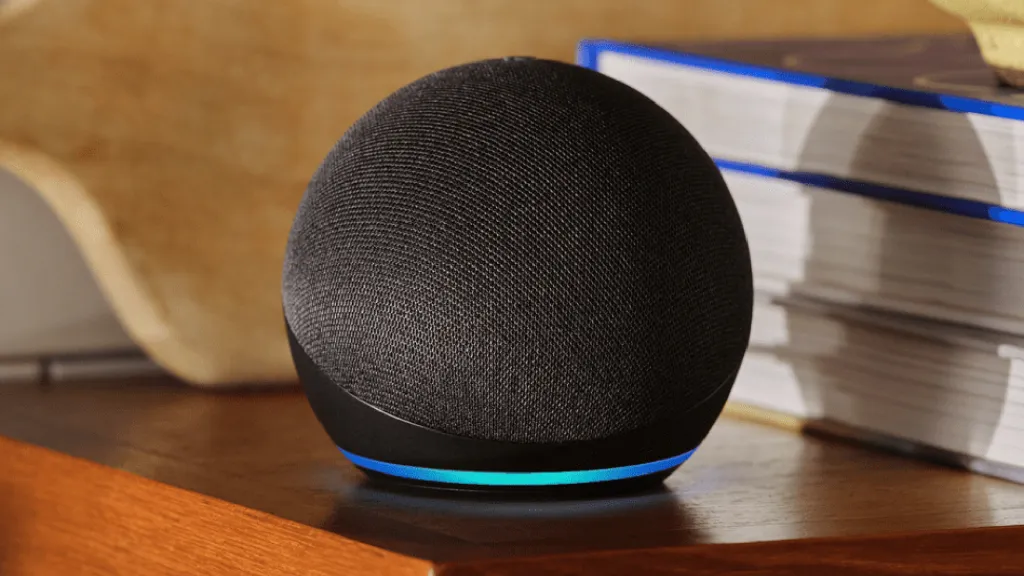
Los dispositivos Echo son el hogar natural de Alexa. Desde el compacto Echo Dot hasta el potente Echo Studio, todos requieren una configuración inicial similar.
Conecta tu dispositivo Echo a la corriente eléctrica. El anillo luminoso se volverá azul y luego naranja, indicando que está en modo de configuración. Si compraste un Echo reacondicionado o de segunda mano, mantén presionado el botón de acción durante 15 segundos para restablecerlo.
Abre la app Alexa en tu smartphone y toca “Dispositivos” en el menú inferior. Selecciona el icono “+” y luego “Agregar dispositivo”. Elige “Amazon Echo” de la lista de opciones y selecciona el modelo específico que posees.
🌐 Conexión a la red WiFi
La aplicación buscará automáticamente tu Echo. Una vez detectado, te pedirá conectarlo a tu red WiFi. Selecciona tu red de la lista, ingresa la contraseña y espera unos segundos mientras se establece la conexión.
Si tienes problemas con la conexión WiFi, verifica que tu router esté cerca del dispositivo durante la configuración inicial. Las redes de 5 GHz ofrecen mejor velocidad, pero las de 2.4 GHz tienen mayor alcance. Los Echo recientes son compatibles con ambas bandas.
Una vez conectado, Alexa te dará la bienvenida y estará lista para responder a tus comandos. Personaliza el nombre del dispositivo según su ubicación (por ejemplo, “Alexa de la sala” o “Alexa del dormitorio”) para facilitar el control de múltiples dispositivos.
📺 Activar Alexa en televisores inteligentes
Muchos televisores modernos vienen con Alexa integrada o son compatibles con dispositivos Fire TV Stick. La configuración varía según el fabricante, pero el proceso general es similar.
Para televisores con Alexa nativa (como algunos modelos de Samsung, LG o Sony), busca la opción “Alexa” o “Asistentes de voz” en el menú de configuración del TV. Selecciona “Amazon Alexa” y sigue las instrucciones en pantalla para vincular tu cuenta.
🔥 Configuración con Fire TV Stick
Si utilizas un Fire TV Stick, el proceso es aún más sencillo. Conecta el dispositivo al puerto HDMI de tu televisor y a la corriente eléctrica. Selecciona la entrada HDMI correspondiente en tu TV.
El Fire TV Stick te guiará automáticamente por el proceso de configuración. Conecta el control remoto manteniendo presionado el botón de inicio. Luego, selecciona tu idioma y conecta el dispositivo a tu red WiFi.
Inicia sesión con tu cuenta de Amazon. Si compraste el Fire TV Stick directamente de Amazon mientras estabas conectado, probablemente ya venga preconfigurado con tu cuenta. El dispositivo descargará actualizaciones automáticamente.
Una vez completada la configuración, mantén presionado el botón de voz del control remoto y habla. Alexa te escuchará y responderá a través del televisor. Puedes controlar la reproducción, buscar contenido, cambiar canales y mucho más.
🎧 Alexa en dispositivos Echo Show y pantallas inteligentes
Los dispositivos con pantalla como Echo Show agregan una dimensión visual a la experiencia con Alexa. La configuración inicial es similar a la de otros dispositivos Echo, pero con opciones adicionales.
Al encender tu Echo Show por primera vez, sigue las instrucciones en pantalla. Selecciona tu idioma, conecta a WiFi e inicia sesión en tu cuenta de Amazon. La pantalla táctil facilita este proceso enormemente.
Personaliza las funciones de pantalla en “Configuración” > “Pantalla de inicio”. Puedes elegir qué información se muestra cuando Alexa no está activa: fotos de Amazon Photos, noticias, pronóstico del tiempo o la hora.
📸 Configuración de videollamadas
Una de las ventajas de los Echo Show es la capacidad de realizar videollamadas. Ve a “Comunicación” en la app Alexa y configura tus contactos. Puedes importarlos desde tu agenda telefónica o agregarlos manualmente.
Para mejorar la privacidad, los Echo Show incluyen una tapa física para la cámara. Deslízala cuando no quieras que la cámara esté disponible. También puedes desactivar el micrófono presionando el botón correspondiente; el dispositivo se iluminará en rojo para indicar que está silenciado.
⌚ Alexa en dispositivos wearables y otros gadgets
Alexa no se limita a altavoces y smartphones. También está disponible en relojes inteligentes, auriculares y otros dispositivos portátiles.
Para smartwatches compatibles, descarga la app Alexa desde la tienda de aplicaciones de tu reloj (Wear OS o Galaxy Store). Inicia sesión y otorga los permisos necesarios. La mayoría de los comandos funcionan igual que en otros dispositivos, aunque con algunas limitaciones de hardware.
Los auriculares Echo Buds incluyen Alexa integrada. Emparéjalos con tu smartphone mediante Bluetooth y abre la app Alexa. Ve a “Dispositivos” > “Agregar dispositivo” > “Auriculares” y sigue las instrucciones para completar la configuración.
🔧 Solución de problemas comunes durante la activación
A veces, el proceso de activación no sale perfectamente a la primera. Aquí te compartimos soluciones a los problemas más frecuentes.
Si Alexa no detecta tu dispositivo, verifica que ambos (smartphone y dispositivo Echo) estén en la misma red WiFi. Reinicia el router y el dispositivo Echo. Asegúrate de que la app Alexa esté actualizada a la última versión disponible.
🌐 Problemas de conexión WiFi
Si tu dispositivo no se conecta a WiFi, comprueba que la contraseña sea correcta. Las contraseñas WiFi distinguen entre mayúsculas y minúsculas. Acerca el dispositivo al router durante la configuración inicial.
Algunas redes corporativas o con configuraciones avanzadas de seguridad pueden bloquear dispositivos inteligentes. Si es posible, configura una red de invitados o ajusta la configuración del router para permitir dispositivos IoT.
🎤 Alexa no responde a comandos de voz
Si Alexa no responde cuando hablas, verifica que el micrófono no esté silenciado. En dispositivos Echo, busca un botón con un icono de micrófono tachado; si está iluminado en rojo, presiona para reactivar el audio.
Asegúrate de estar usando la palabra de activación correcta. Por defecto es “Alexa”, pero puedes cambiarla a “Amazon”, “Echo” o “Computer” en la configuración de la app. Habla claramente y a un volumen normal, evitando susurros o gritos.
🏠 Integración con dispositivos de hogar inteligente
Una vez activada Alexa, puedes conectarla con cientos de dispositivos inteligentes: bombillas, termostatos, cerraduras, cámaras y más.
En la app Alexa, ve a “Dispositivos” > “Agregar dispositivo” y selecciona la categoría correspondiente (Luz, Enchufe, Termostato, etc.). La app buscará dispositivos compatibles en tu red. Sigue las instrucciones específicas de cada fabricante para completar el emparejamiento.
Muchas marcas requieren vincular sus cuentas con Alexa. Por ejemplo, para bombillas Philips Hue, necesitarás la app Philips Hue y vincularla con Alexa mediante Skills. Ve a “Más” > “Skills y juegos” en la app Alexa, busca la marca de tu dispositivo y habilita la skill correspondiente.
🎛️ Creación de rutinas y grupos
Agrupa dispositivos por habitación para controlarlos simultáneamente. En “Dispositivos”, selecciona tu dispositivo, luego “Configuración” y asígnalo a un grupo o crea uno nuevo. Así podrás decir “Alexa, apaga las luces de la sala” sin nombrar cada bombilla individualmente.
Las rutinas permiten automatizar acciones múltiples con un solo comando. Ve a “Más” > “Rutinas” > “+” para crear una nueva. Por ejemplo, una rutina de “Buenos días” podría encender luces, leer las noticias y dar el pronóstico del tiempo.
🔐 Configuración de privacidad y seguridad
La privacidad es fundamental cuando usas asistentes de voz. Alexa incluye varias opciones para proteger tu información personal.
En “Configuración” > “Privacidad de Alexa”, puedes revisar y eliminar grabaciones de voz. Configura la eliminación automática después de 3 o 18 meses, o desactiva por completo el almacenamiento de grabaciones.
Activa el PIN de voz para compras mediante Alexa. Esto evita que otras personas realicen compras en tu cuenta sin autorización. También puedes desactivar completamente las compras por voz si lo prefieres.
👨👩👧👦 Perfiles de voz y control parental
Alexa puede reconocer diferentes voces y personalizar respuestas para cada miembro de la familia. En “Configuración” > “Tu perfil y familia”, configura perfiles de voz para cada usuario. Esto permite que Alexa ofrezca música, noticias y recordatorios personalizados.
Para hogares con niños, activa FreeTime en Alexa. Esta función limita el contenido accesible, filtra música con lenguaje explícito y permite establecer límites de tiempo de uso. Es una excelente manera de que los niños disfruten de Alexa de forma segura.
🎵 Personalización de servicios de música y entretenimiento
Alexa funciona con múltiples servicios de streaming. Vincular tus cuentas favoritas te permitirá disfrutar de música, podcasts y audiolibros con simples comandos de voz.
Ve a “Configuración” > “Música y podcasts” para vincular servicios como Spotify, Apple Music, Deezer o Amazon Music. Selecciona tu servicio predeterminado para que Alexa reproduzca desde allí cuando no especifiques la plataforma.
Para audiolibros, vincula tu cuenta de Audible en “Configuración” > “Audible”. Podrás pedir a Alexa que lea tus libros, retome donde lo dejaste o avance capítulos con la voz.
💡 Consejos avanzados para aprovechar Alexa al máximo
Una vez dominada la configuración básica, explora funciones avanzadas que llevarán tu experiencia con Alexa al siguiente nivel.
Activa el modo “Susurro”. Si le hablas a Alexa susurrando, ella responderá en el mismo tono. Perfecto para consultas nocturnas sin despertar a nadie. Actívalo en “Configuración” > “Configuración de voz”.
Explora Skills de terceros. Hay miles disponibles: desde meditaciones guiadas hasta juegos interactivos y recetas de cocina. Ve a “Más” > “Skills y juegos” para descubrir nuevas funcionalidades.
Configura Drop In para comunicación instantánea entre dispositivos Echo en tu hogar. Es como un intercomunicador moderno. Ve a “Comunicación” > “Drop In” y habilita esta función en los dispositivos que desees.
🚀 Primeros pasos después de activar Alexa
Con Alexa activada y configurada, es momento de comenzar a usarla. Aquí tienes algunos comandos básicos para familiarizarte con tu nueva asistente.
Prueba con consultas simples: “Alexa, ¿qué hora es?”, “Alexa, ¿cómo está el clima?”, “Alexa, pon música relajante”. Estos comandos te ayudarán a acostumbrarte a interactuar con tu asistente de voz.
Establece alarmas y recordatorios: “Alexa, despiértame mañana a las 7 AM”, “Alexa, recuérdame llamar al doctor a las 3 PM”. Alexa se convertirá en tu asistente personal para gestionar tareas diarias.
Experimenta con preguntas curiosas. Alexa tiene un gran sentido del humor y respuestas sorprendentes a preguntas inusuales. Pregúntale sobre su origen, sus habilidades o incluso pídele que te cuente un chiste.
Activar Alexa en tus dispositivos es solo el comienzo de un viaje hacia un hogar más inteligente y conectado. Con cada interacción, descubrirás nuevas formas de simplificar tu vida diaria, desde controlar dispositivos con la voz hasta acceder a información instantánea. La clave está en explorar, experimentar y adaptar las funcionalidades a tus necesidades específicas. ¡Bienvenido al futuro del hogar inteligente! 🏡✨