
Anúncios
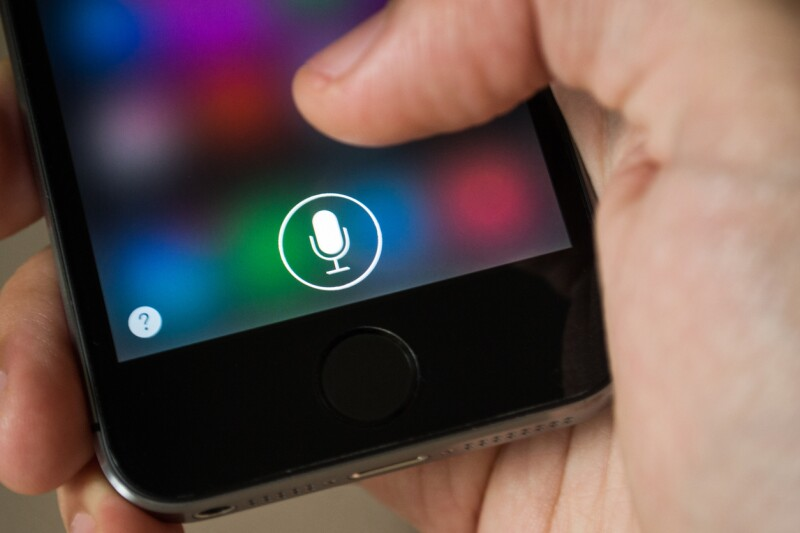
Siri es una de las asistentes virtuales más populares y poderosas del mundo, diseñada exclusivamente para dispositivos Apple, capaz de facilitar tu vida diaria con solo usar tu voz.


Desde su lanzamiento en 2011, Siri ha evolucionado enormemente, convirtiéndose en una herramienta indispensable para millones de usuarios de iPhone, iPad, Mac, Apple Watch y HomePod. Esta asistente virtual no solo responde preguntas simples, sino que también puede controlar tu hogar inteligente, enviar mensajes, programar recordatorios, reproducir música y mucho más.
En este artículo completo, descubrirás paso a paso cómo activar Siri en todos tus dispositivos Apple, aprenderás a personalizar su funcionamiento según tus preferencias y explorarás las funciones más útiles que transformarán tu experiencia tecnológica diaria. ¡Prepárate para aprovechar al máximo esta increíble herramienta! 🚀
¿Qué es Siri y por qué deberías usarla?
Siri es la asistente virtual desarrollada por Apple que utiliza procesamiento de lenguaje natural y reconocimiento de voz para interpretar y ejecutar comandos. A diferencia de otras asistentes, Siri está profundamente integrada en el ecosistema Apple, lo que permite una experiencia fluida entre todos tus dispositivos.
La gran ventaja de Siri radica en su capacidad para comprender contexto, aprender de tus hábitos y anticiparse a tus necesidades. Con el paso del tiempo, la asistente se vuelve más precisa y personalizada, ofreciendo sugerencias inteligentes basadas en tu rutina diaria.
Además, Siri prioriza tu privacidad. A diferencia de otras asistentes que envían constantemente datos a servidores externos, Apple procesa la mayoría de las solicitudes directamente en tu dispositivo, garantizando que tu información personal permanezca segura y protegida.
Cómo activar Siri en tu iPhone o iPad 📱
Activar Siri en dispositivos iOS es un proceso sencillo que te tomará apenas unos minutos. A continuación, te explicamos detalladamente cómo hacerlo:
Activación mediante configuración inicial
Si acabas de adquirir un iPhone o iPad nuevo, el proceso de configuración inicial te preguntará automáticamente si deseas habilitar Siri. Simplemente sigue las instrucciones en pantalla y graba algunas frases para que Siri reconozca tu voz.
Este proceso de reconocimiento vocal permite que Siri identifique específicamente tu voz cuando usas “Oye Siri”, evitando que otras personas puedan activarla accidentalmente.
Activación manual desde Ajustes
Si omitiste este paso durante la configuración o deseas activar Siri posteriormente, sigue estos pasos:
- Abre la aplicación Ajustes en tu dispositivo
- Desplázate hacia abajo y selecciona Siri y Buscar
- Activa el interruptor de “Oye Siri” para activación por voz
- Activa “Pulsar el botón lateral para Siri” (iPhone X y posteriores) o “Pulsar el botón de inicio para Siri” (modelos anteriores)
- Habilita “Permitir Siri cuando esté bloqueado” si deseas usar la asistente sin desbloquear tu teléfono
Una vez activados estos ajustes, el sistema te pedirá que configures “Oye Siri” repitiendo varias frases. Este entrenamiento vocal es fundamental para que Siri reconozca tu voz con precisión.
Personalización del idioma y la voz de Siri
En la misma sección de Siri y Buscar, puedes personalizar aspectos importantes:
- Idioma: Selecciona el idioma en el que deseas comunicarte con Siri
- Voz de Siri: Elige entre diferentes opciones de voz, incluyendo género y acento
- Respuestas de voz: Decide cuándo quieres que Siri hable (siempre, solo con “Oye Siri” o solo con auriculares)
- Historial de Siri y Dictado: Gestiona los datos que Apple almacena para mejorar el servicio
Activando Siri en tu Mac 💻
Los usuarios de Mac también pueden disfrutar de las ventajas de Siri directamente en su computadora. El proceso de activación es igualmente simple:
Dirígete a Preferencias del Sistema (o Configuración del Sistema en macOS Ventura y posteriores), selecciona Siri y Spotlight o simplemente Siri, y activa el interruptor principal.
En Mac, puedes elegir entre varias opciones de activación:
- Atajo de teclado: Por defecto, mantén presionadas las teclas Comando + Espacio
- Icono en la barra de menú: Haz clic en el icono de Siri ubicado en la esquina superior derecha
- “Oye Siri”: Disponible en MacBooks con chip Apple Silicon (M1, M2, M3, etc.)
Una funcionalidad particularmente útil en Mac es la capacidad de arrastrar información desde los resultados de Siri directamente a documentos. Por ejemplo, puedes pedirle a Siri que busque una imagen y luego arrastrarla a una presentación de Keynote o a un documento de Pages.

Siri en Apple Watch: Tu asistente en la muñeca ⌚
El Apple Watch ofrece una de las experiencias más convenientes con Siri, permitiéndote acceder a la asistente sin siquiera sacar tu iPhone del bolsillo.
Para activar Siri en tu Apple Watch, simplemente levanta la muñeca y di “Oye Siri”, mantén presionada la Digital Crown (corona digital), o configúrala desde la app Watch en tu iPhone.
En tu iPhone, abre la aplicación Watch, ve a Mi reloj > Siri, y asegúrate de que “Oye Siri” y “Levantar para hablar” estén activados. Esta última opción es particularmente útil, ya que permite activar Siri simplemente levantando la muñeca cerca de tu boca.
Funciones especiales de Siri en Apple Watch
En el reloj, Siri se vuelve especialmente útil para:
- Iniciar entrenamientos con comandos de voz
- Consultar tu frecuencia cardíaca y datos de salud
- Establecer temporizadores mientras cocinas
- Controlar la reproducción de música durante el ejercicio
- Enviar mensajes rápidos sin usar las manos
- Obtener direcciones mientras caminas o corres
Configurando Siri en HomePod y HomePod mini 🔊
Los altavoces inteligentes de Apple vienen con Siri integrada, convirtiéndolos en el centro de control de tu hogar inteligente.
Durante la configuración inicial del HomePod, se te pedirá automáticamente que habilites Siri. El dispositivo escuchará constantemente la frase “Oye Siri” para activarse. Sin embargo, puedes gestionar quién puede usar Siri en tu HomePod desde la app Casa en tu iPhone.
Una característica destacada es el reconocimiento de voz múltiple. El HomePod puede identificar diferentes voces y ofrecer respuestas personalizadas, como calendarios individuales, recordatorios personales y preferencias musicales específicas de cada miembro de la familia.
Comandos básicos para empezar a usar Siri ✨
Una vez activada Siri, es momento de explorar todo lo que puede hacer por ti. Aquí te presentamos comandos esenciales organizados por categorías:
Productividad y organización
- “Programa una reunión para mañana a las 10 de la mañana”
- “Recuérdame comprar leche cuando salga de casa”
- “Envía un mensaje a María diciendo que llegaré tarde”
- “Establece una alarma para las 6:30 AM”
- “Crea una nota llamada lista de compras”
- “¿Qué tengo en mi calendario para hoy?”
Comunicación
- “Llama a papá en casa”
- “Envía un email a mi jefe diciendo que ya terminé el proyecto”
- “Lee mis últimos mensajes”
- “FaceTime con Juan”
- “Responde ‘voy en camino'”
Entretenimiento y multimedia
- “Reproduce mi lista de favoritos en Spotify”
- “Sube el volumen al 50%”
- “¿Qué canción es esta?”
- “Reproduce música para relajarse”
- “Siguiente canción”
Información y búsqueda
- “¿Qué tiempo hace hoy?”
- “¿Necesito paraguas mañana?”
- “¿Cuánto es 350 dólares en euros?”
- “Define fotosíntesis”
- “¿Quién ganó el partido anoche?”
- “Busca restaurantes italianos cerca de mí”
Funciones avanzadas que transformarán tu experiencia 🎯
Más allá de los comandos básicos, Siri ofrece capacidades avanzadas que muchos usuarios desconocen:
Control de HomeKit y dispositivos inteligentes
Si tienes dispositivos compatibles con HomeKit, Siri se convierte en el centro de comando de tu hogar inteligente. Puedes crear escenas personalizadas y activarlas con un simple comando:
- “Buenas noches” (apaga todas las luces, cierra las persianas, activa la alarma)
- “Estoy en casa” (enciende luces, ajusta el termostato, reproduce música)
- “Atenúa las luces de la sala al 30%”
- “Establece la temperatura a 22 grados”
Traducción en tiempo real
Siri puede funcionar como tu traductor personal. Simplemente di “¿Cómo se dice [frase] en [idioma]?” y obtendrás una traducción instantánea con pronunciación correcta. Esta función es invaluable cuando viajas.
Identificación de canciones con Shazam
Gracias a la integración con Shazam (propiedad de Apple), solo necesitas preguntar “¿Qué canción es esta?” y Siri identificará la música que está sonando en ese momento, guardándola automáticamente en tu biblioteca de Shazam.
Atajos personalizados
La app Atajos te permite crear comandos personalizados complejos. Por ejemplo, puedes crear un atajo llamado “Voy al trabajo” que envíe automáticamente un mensaje a tu pareja, abra tu app de podcasts favorita y comience la navegación GPS hacia tu oficina.
Configuración de privacidad y seguridad 🔒
Apple toma muy en serio la privacidad, y Siri está diseñada con múltiples capas de protección:
Por defecto, la mayoría de las solicitudes a Siri se procesan directamente en tu dispositivo gracias al aprendizaje automático en el chip. Esto significa que muchas de tus interacciones nunca salen de tu iPhone o iPad.
Puedes gestionar tu privacidad desde Ajustes > Siri y Buscar:
- Eliminar historial: Toca “Historial de Siri y Dictado” y selecciona “Eliminar historial de Siri y Dictado”
- Desactivar compartir grabaciones: Desactiva la opción de mejorar Siri si no deseas que Apple analice tus grabaciones
- Control en pantalla de bloqueo: Decide si Siri puede acceder a información sensible cuando tu dispositivo está bloqueado
Solución de problemas comunes 🔧
A veces Siri puede no funcionar como esperabas. Aquí están las soluciones a los problemas más frecuentes:
Siri no responde a “Oye Siri”
Verifica que la función esté activada en Ajustes y vuelve a entrenar el reconocimiento de voz. Asegúrate también de que tu dispositivo no esté boca abajo o cubierto, ya que algunos modelos desactivan automáticamente el micrófono en estas posiciones.
Siri no entiende correctamente
Habla claramente y a un ritmo normal. Si estás en un ambiente ruidoso, acércate más al dispositivo. También puedes escribir tus comandos activando “Escribir a Siri” en los ajustes.
Problemas de conexión
Aunque muchas funciones funcionan sin conexión, Siri requiere internet para búsquedas complejas. Verifica tu conexión WiFi o datos móviles. Reiniciar tu dispositivo también puede resolver problemas temporales de conectividad.
Trucos y consejos para usuarios expertos 💡
Lleva tu experiencia con Siri al siguiente nivel con estos consejos poco conocidos:
Comandos encadenados: Puedes dar múltiples instrucciones en una sola frase. Por ejemplo: “Apaga las luces de la sala y programa una alarma para las 7 AM”.
Contexto conversacional: Siri recuerda el contexto de conversaciones recientes. Si preguntas “¿Qué tiempo hace?” y luego “¿Y mañana?”, Siri entenderá que te refieres al pronóstico del tiempo.
Pronunciación personalizada: En Contactos, puedes agregar campos de pronunciación fonética para nombres difíciles, asegurando que Siri los pronuncie correctamente.
Control de apps de terceros: Muchas aplicaciones populares como WhatsApp, Telegram, Spotify y más tienen integración con Siri. Puedes decir “Envía un WhatsApp a Carlos diciendo ‘llegaré en 10 minutos'”.
El futuro de Siri: Inteligencia artificial cada vez más inteligente 🚀
Apple continúa invirtiendo masivamente en Siri, incorporando capacidades de inteligencia artificial más sofisticadas con cada actualización de sistema operativo.
Las últimas versiones de iOS y macOS han introducido procesamiento neuronal avanzado que permite a Siri comprender mejor el contexto, anticipar necesidades y ofrecer sugerencias proactivas basadas en tus patrones de uso.
La integración con Apple Intelligence promete revolucionar aún más la experiencia, permitiendo a Siri realizar tareas complejas que involucran múltiples aplicaciones simultáneamente, con una comprensión mucho más profunda del lenguaje natural.
Maximiza tu productividad combinando Siri con el ecosistema Apple 🌐
La verdadera magia de Siri aparece cuando la usas en conjunto con todos tus dispositivos Apple. Gracias a la continuidad del ecosistema, puedes comenzar una tarea en un dispositivo y continuarla en otro sin interrupciones.
Por ejemplo, puedes pedirle a Siri en tu Apple Watch que agregue un recordatorio mientras estás corriendo, y ese recordatorio aparecerá instantáneamente en tu iPhone y Mac. O puedes iniciar una canción en tu HomePod y continuar escuchándola en tus AirPods cuando sales de casa.
Esta integración perfecta entre dispositivos convierte a Siri en una asistente verdaderamente omnipresente que te acompaña en cada momento del día, adaptándose al dispositivo que estés usando en ese momento y ofreciendo siempre la experiencia más conveniente.
Dominar Siri no es solo aprender comandos de voz; es integrar una herramienta poderosa en tu vida diaria que te ahorra tiempo, simplifica tareas complejas y te permite interactuar con la tecnología de manera más natural e intuitiva. Con la práctica constante, descubrirás nuevas formas de aprovechar sus capacidades y pronto te preguntarás cómo vivías sin ella.