
Anúncios
Activa Siri en Tu iPhone o iPad

Descubre Siri
Siri se ha convertido en uno de los asistentes virtuales más populares y eficientes del mundo tecnológico. Desde su introducción en 2011, esta inteligencia artificial de Apple ha revolucionado la forma en que interactuamos con nuestros dispositivos móviles, permitiéndonos realizar tareas complejas mediante simples comandos de voz.
Ya sea que acabas de adquirir tu primer iPhone o simplemente deseas aprovechar mejor las funcionalidades de tu dispositivo, activar Siri es el primer paso hacia una experiencia móvil más intuitiva y productiva.
La configuración de Siri es un proceso sencillo que puede completarse en pocos minutos, pero las posibilidades que se abren son inmensas.
Anúncios
Desde enviar mensajes sin tocar la pantalla hasta controlar tu hogar inteligente, consultar el clima o programar recordatorios, este asistente virtual está diseñado para facilitar tu vida diaria. En este artículo completo, te guiaremos paso a paso para activar Siri en tu celular y descubrirás todos los métodos disponibles para sacarle el máximo provecho.
📱 ¿Qué es Siri y por qué deberías activarla?
Siri es el asistente virtual desarrollado por Apple que utiliza procesamiento de lenguaje natural y reconocimiento de voz para interactuar contigo. A diferencia de otras aplicaciones que requieren navegación manual, Siri te permite controlar tu iPhone mediante comandos hablados, lo que resulta especialmente útil cuando conduces, cocinas o simplemente tienes las manos ocupadas.
Anúncios
La potencia de Siri reside en su capacidad de aprendizaje continuo. Con cada interacción, el asistente aprende tus preferencias, patrones de uso y necesidades específicas, ofreciendo respuestas cada vez más personalizadas. Además, gracias a las actualizaciones constantes de iOS, Siri incorpora nuevas funcionalidades regularmente, manteniéndose relevante y útil con el paso del tiempo.
Activar Siri no solo mejora tu productividad, sino que también hace que tu experiencia con el iPhone sea más accesible y cómoda. Para personas con discapacidades visuales o motrices, este asistente representa una herramienta invaluable que democratiza el acceso a la tecnología móvil.
🎯 Método principal: Activar Siri desde Ajustes
El método más común y recomendado para activar Siri es a través de la aplicación Ajustes de tu iPhone. Primero, desbloquea tu dispositivo y localiza el icono de Ajustes en tu pantalla de inicio; tiene forma de engranaje gris. Una vez dentro, desplázate hacia abajo hasta encontrar la opción “Siri y Buscar” o simplemente “Siri”, dependiendo de tu versión de iOS.
Al tocar esta opción, accederás al panel de configuración completo de Siri. Aquí encontrarás varios interruptores que te permitirán personalizar cómo deseas interactuar con el asistente. El primero y más importante es “Oye Siri”, que permite activar el asistente mediante comando de voz sin necesidad de presionar ningún botón.
Para habilitarlo, simplemente activa el interruptor deslizándolo hacia la derecha hasta que se torne verde.
El sistema te pedirá completar un proceso de configuración breve donde deberás pronunciar algunas frases en voz alta. Este entrenamiento vocal ayuda a Siri a reconocer tu voz específicamente, mejorando la precisión de respuesta y añadiendo una capa extra de seguridad al asistente. Durante este proceso, asegúrate de estar en un ambiente relativamente silencioso para obtener mejores resultados.
🗣️ Configurar “Oye Siri” para manos libres
La función “Oye Siri” es una de las características más prácticas del asistente, ya que te permite invocarlo sin tocar el dispositivo. Una vez activada desde Ajustes, el iPhone permanecerá atento a que pronuncies la frase mágica “Oye Siri” para activarse instantáneamente y escuchar tu comando.
Es importante mencionar que en modelos más antiguos de iPhone (iPhone 6 y anteriores), “Oye Siri” solo funciona cuando el dispositivo está conectado a la corriente.
Para entrenar a Siri a reconocer tu voz, el sistema te pedirá que digas frases como “Oye Siri”, “Oye Siri, ¿cómo está el clima hoy?”, “Oye Siri, soy yo”, entre otras. Pronuncia cada frase de manera clara y natural, con el mismo tono que utilizarías normalmente. Este proceso solo toma unos segundos pero marca una diferencia significativa en la precisión de reconocimiento.
🔘 Activar Siri con el botón lateral o de inicio
Además del comando de voz, puedes configurar Siri para que se active mediante botones físicos. En iPhones con Face ID (iPhone X y posteriores), mantén presionado el botón lateral (el botón de encendido) durante aproximadamente un segundo hasta que aparezca la interfaz de Siri en pantalla. En modelos con Touch ID (iPhone 8 y anteriores), mantén presionado el botón de inicio circular ubicado en la parte frontal del dispositivo.
Para habilitar esta función, ve nuevamente a Ajustes > Siri y Buscar, y activa el interruptor “Presionar el botón lateral para Siri” o “Presionar inicio para Siri”, según el modelo de tu iPhone. Esta opción es especialmente útil en situaciones donde no puedes o no deseas usar comandos de voz, como en lugares públicos o ambientes ruidosos.
Una ventaja de este método es que no requiere entrenamiento de voz y funciona inmediatamente después de activarlo. Además, ofrece mayor privacidad, ya que puedes escribir tus consultas a Siri en lugar de hablarlas, simplemente presionando el icono del teclado que aparece en la parte inferior de la pantalla cuando activas el asistente.
🎧 Usar Siri con AirPods y otros auriculares
Si utilizas AirPods, AirPods Pro o cualquier auricular compatible con Siri, puedes configurar el asistente para que responda cuando interactúas con los controles de tus auriculares. Con los AirPods originales y de segunda generación, puedes tocar dos veces cualquiera de los auriculares para activar Siri. En los AirPods Pro y AirPods Max, mantén presionado el sensor de fuerza.
Para configurar esta funcionalidad, ve a Ajustes > Bluetooth, toca la “i” junto a tus AirPods conectados, y en la sección de “Mantener presionado AirPods”, selecciona Siri. También puedes optar por usar “Oye Siri” directamente mientras llevas puestos los auriculares, lo que resulta extremadamente conveniente cuando estás haciendo ejercicio o caminando.
Los auriculares con cable que tienen control remoto también pueden activar Siri. Simplemente mantén presionado el botón central del control remoto hasta que escuches el tono característico de Siri. Esta funcionalidad es compatible con los EarPods incluidos con la mayoría de los iPhones y con muchos auriculares de terceros certificados por Apple.
🌍 Configurar el idioma y la voz de Siri
Personalizar el idioma y la voz de Siri puede mejorar significativamente tu experiencia con el asistente. En Ajustes > Siri y Buscar, encontrarás opciones para “Idioma” y “Voz de Siri”.
Seleccionar el idioma correcto no solo afecta cómo Siri te entiende, sino también cómo responde a tus consultas, adaptándose a expresiones locales, pronunciaciones específicas y referencias culturales de tu región. Por ejemplo, Siri en español de México entenderá mejor términos como “ahorita” o “chido”, mientras que Siri en español de España reconocerá “vale” o “guay”.
En cuanto a la voz, puedes elegir entre diferentes opciones de género y variaciones de tono. Apple ofrece voces masculinas y femeninas para la mayoría de los idiomas, y en algunos casos, múltiples variantes de cada género. La selección es cuestión de preferencia personal, pero una voz que te resulte agradable hará que uses Siri con mayor frecuencia.
🔒 Usar Siri con el iPhone bloqueado
Por defecto, Siri está configurada para responder incluso cuando tu iPhone está bloqueado, lo cual es muy conveniente pero puede representar un riesgo de privacidad. Si prefieres mayor seguridad, puedes desactivar esta función yendo a Ajustes > Face ID y código (o Touch ID y código), ingresando tu código de acceso, y desactivando el interruptor junto a Siri.
Cuando esta opción está desactivada, necesitarás desbloquear tu iPhone antes de que Siri pueda procesar cualquier comando. Esto evita que otras personas puedan acceder a tu información personal, enviar mensajes o realizar llamadas a través de Siri simplemente hablando a tu dispositivo bloqueado.
Una alternativa intermedia es mantener Siri habilitada en la pantalla de bloqueo pero limitar qué información puede mostrar. En la misma sección de configuración, puedes ajustar qué aplicaciones y datos están disponibles sin desbloquear el dispositivo, ofreciendo un equilibrio entre comodidad y seguridad.
💡 Comandos básicos para comenzar a usar Siri
Una vez que hayas activado Siri, es momento de explorar sus capacidades. Algunos comandos básicos que puedes probar incluyen: “Llama a [contacto]”, “Envía un mensaje a [contacto] diciendo [mensaje]”, “Pon una alarma a las [hora]”, “¿Cómo está el clima?”, “Recuérdame [tarea] a las [hora]”, y “Reproduce [canción o artista]”.
Para consultas de información, Siri puede responder preguntas como “¿Cuántos años tiene [persona famosa]?”, “¿Cuál es la capital de [país]?”, “Muéstrame restaurantes cerca”, o “¿A qué distancia está [lugar]?”. El asistente también puede realizar cálculos matemáticos, conversiones de unidades, traducir frases a otros idiomas y buscar definiciones de palabras.
No temas experimentar con tus propias consultas. Siri está diseñada para entender lenguaje natural, por lo que no necesitas memorizar comandos exactos. Si el asistente no comprende algo, simplemente reformula tu pregunta de manera diferente. Con el tiempo, descubrirás cuáles son las formas más efectivas de comunicarte con Siri para obtener los resultados que deseas.
🏠 Integración con HomeKit y dispositivos inteligentes
Si tienes dispositivos de hogar inteligente compatibles con HomeKit, Siri se convierte en el centro de control de tu casa. Puedes usar comandos como “Enciende las luces del salón”, “Ajusta el termostato a 22 grados”, “Cierra las cortinas”, o “Activa la escena de buenas noches” para controlar múltiples dispositivos simultáneamente.
Para que esto funcione, primero debes configurar tus dispositivos HomeKit en la app Casa de iOS. Una vez configurados, Siri tendrá acceso automático a ellos y podrás controlarlos mediante voz desde cualquier dispositivo Apple en el que hayas iniciado sesión con tu ID de Apple. Esta integración se sincroniza en la nube, permitiéndote controlar tu hogar incluso cuando estás fuera.
Las escenas y automatizaciones de HomeKit añaden una capa adicional de funcionalidad. Puedes crear escenas personalizadas que activen múltiples dispositivos con un solo comando, como “Modo película” que atenúe las luces, baje las persianas y encienda el Apple TV, todo con solo pedírselo a Siri.
📧 Gestionar mensajes y correos con voz
Una de las aplicaciones más prácticas de Siri es la gestión de comunicaciones. Puedes decir “Envía un mensaje a mamá diciendo que llegaré en 10 minutos” y Siri compondrá y enviará el mensaje automáticamente después de confirmarlo. Del mismo modo, “Lee mis mensajes nuevos” hará que Siri te lea los mensajes no leídos en voz alta.
Para el correo electrónico, comandos como “Envía un correo a [contacto] con el asunto [tema] diciendo [contenido]” te permiten redactar emails completamente mediante voz. También puedes pedir “Muéstrame correos de [persona]” o “¿Tengo correos nuevos?” para gestionar tu bandeja de entrada sin tocar la pantalla.
Esta funcionalidad es particularmente valiosa al conducir, donde usar el teléfono manualmente es peligroso e ilegal en muchos lugares. Siri te permite mantenerte conectado de manera segura, respondiendo mensajes urgentes o consultando información importante sin desviar tu atención de la carretera.
🚗 Siri y CarPlay: Tu copiloto inteligente
Si tu vehículo es compatible con CarPlay, Siri se integra perfectamente con el sistema de entretenimiento de tu auto, convirtiéndose en tu asistente personal de conducción. Una vez conectado tu iPhone al sistema CarPlay (mediante cable USB o de forma inalámbrica en vehículos compatibles), puedes activar Siri presionando el botón de comando de voz en el volante.
Con Siri en CarPlay, puedes realizar llamadas telefónicas, enviar y recibir mensajes, obtener direcciones de navegación, reproducir música y podcasts, e incluso controlar apps de terceros compatibles como WhatsApp, Spotify o Waze. Todo esto mientras mantienes tus manos en el volante y tu vista en la carretera.
Comandos específicos para la conducción incluyen “Llévame a casa”, “¿Dónde está la gasolinera más cercana?”, “Llama a la oficina” o “Reproduce mi playlist de viajes”. Siri también puede leer mensajes entrantes en voz alta y permitirte responderlos mediante dictado, asegurando que permanezcas conectado sin comprometer la seguridad.
🎵 Control de música y entretenimiento
Siri ofrece control total sobre tu biblioteca de música, Apple Music, podcasts y audiolibros. Comandos simples como “Reproduce jazz”, “Pon la canción Despacito”, “Reproduce el último podcast que escuché” o “Reproduce música relajante” te permiten disfrutar de contenido sin navegar manualmente por la app de Música.
Para los amantes de los podcasts, comandos como “Reproduce podcasts sobre tecnología”, “Suscríbeme a [nombre del podcast]” o “Adelanta 30 segundos” hacen que gestionar tu contenido de audio sea increíblemente sencillo. Siri incluso aprende tus preferencias con el tiempo, sugiriendo contenido basado en tus hábitos de escucha.
⏰ Recordatorios, alarmas y gestión del tiempo
Siri es una herramienta excelente para la organización personal. Puedes crear recordatorios complejos con comandos como “Recuérdame comprar leche cuando salga de la oficina” (usando geolocalización), “Recuérdame llamar a Juan mañana a las 3” (basado en tiempo), o “Añade revisar correos a mi lista de tareas”.
Las alarmas son igual de sencillas: “Pon una alarma a las 7 de la mañana”, “Despiértame en 20 minutos”, “Cancela mi alarma de las 6”, o “Muéstrame todas mis alarmas”. También puedes configurar temporizadores para cocinar o cualquier otra actividad que requiera control temporal: “Pon un temporizador de 15 minutos para la pasta”.
Para gestionar tu calendario, Siri puede agregar eventos (“Agenda una reunión el viernes a las 10 con el equipo de marketing”), consultarlos (“¿Qué tengo programado para mañana?”), o modificarlos (“Cambia mi cita del dentista al jueves”). Esta integración con Calendar hace que planificar tu día sea mucho más eficiente.
🔍 Solución de problemas comunes con Siri
A veces, Siri puede no responder como esperabas. Si el asistente no se activa con “Oye Siri”, verifica primero que la función esté habilitada en Ajustes y que tu iPhone no esté boca abajo o cubierto. También asegúrate de que el micrófono no esté bloqueado por una funda protectora mal ajustada.
Si Siri no te entiende correctamente, intenta hablar más despacio y con mayor claridad, especialmente en ambientes ruidosos.
También puedes reentrenar a Siri desactivando y volviendo a activar “Oye Siri”, lo que reiniciará el proceso de reconocimiento de voz. Verifica además que tu conexión a Internet sea estable, ya que Siri requiere conectividad para funcionar.
En casos donde Siri no realiza ciertas acciones, revisa los permisos de la app en Ajustes. Algunas funcionalidades requieren que hayas otorgado a Siri acceso a tus contactos, ubicación, calendario, o aplicaciones específicas. Si el problema persiste después de verificar todos estos aspectos, reiniciar tu iPhone suele resolver conflictos temporales del sistema.
🔐 Privacidad y seguridad al usar Siri
Apple ha diseñado Siri con la privacidad como prioridad. A diferencia de otros asistentes virtuales, las interacciones con Siri no están asociadas directamente con tu ID de Apple, sino con un identificador aleatorio. Además, el procesamiento de voz inicial se realiza directamente en tu dispositivo cuando es posible, sin enviar datos a los servidores de Apple.
Puedes controlar qué información comparte Siri con Apple yendo a Ajustes > Privacidad > Análisis y mejoras, donde puedes desactivar “Mejorar Siri y Dictado” si prefieres no contribuir con grabaciones de audio para el desarrollo del asistente. Apple también permite que solicites la eliminación de tus interacciones con Siri diciendo “Oye Siri, elimina lo que acabo de decir” o “Elimina lo que dije hoy”.
Para mayor seguridad, considera desactivar Siri en la pantalla de bloqueo si compartes tu dispositivo o lo usas en entornos donde otros podrían acceder a él fácilmente. Esto evita que alguien pueda obtener información personal, enviar mensajes o realizar llamadas desde tu iPhone sin tu consentimiento.
🚀 Funciones avanzadas y atajos de Siri
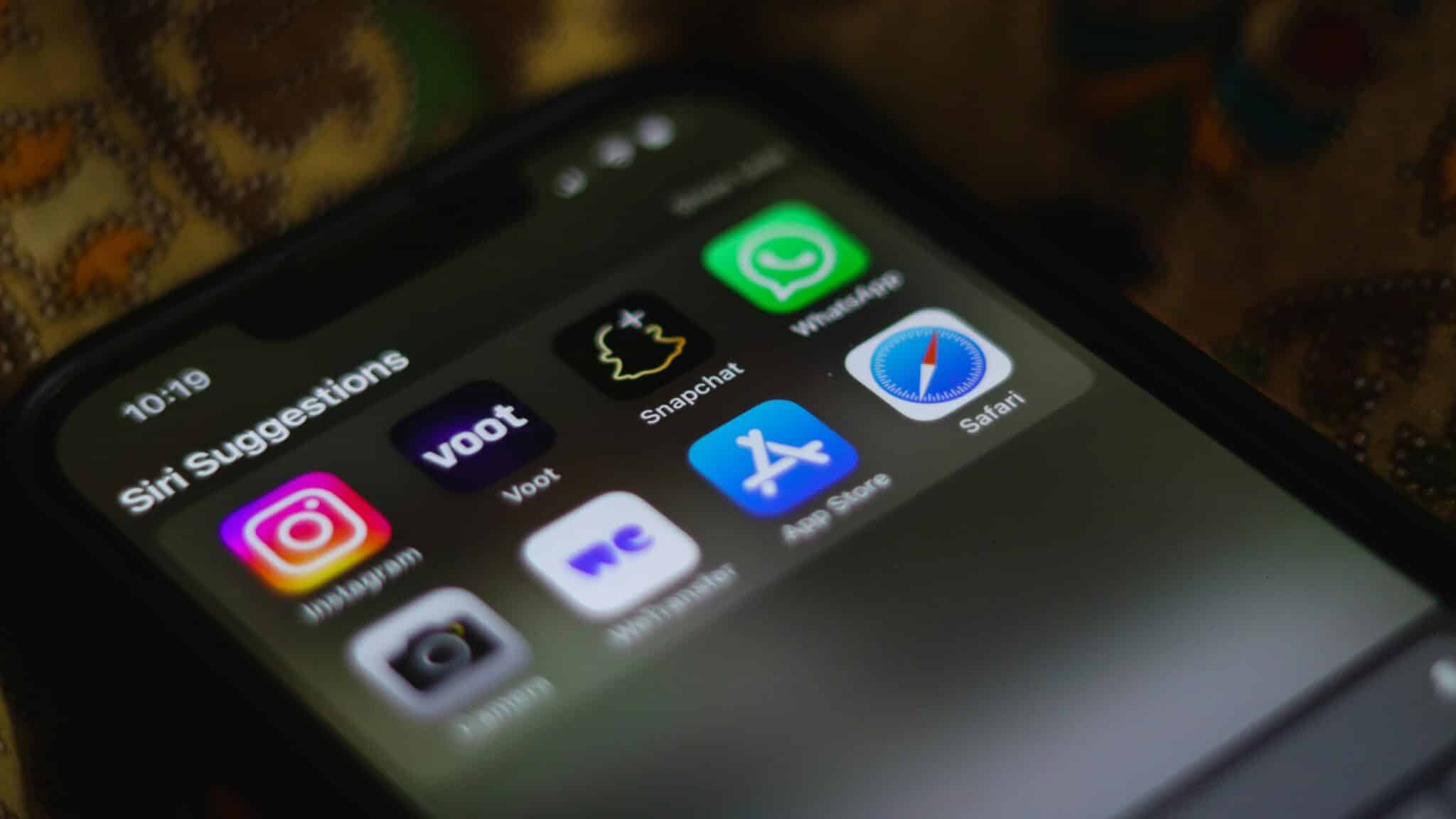
Las Sugerencias de Siri son una función proactiva que aprende tus rutinas y ofrece accesos directos a acciones que realizas frecuentemente. Por ejemplo, si generalmente llamas a tu pareja al salir del trabajo, Siri sugerirá esa llamada automáticamente en la pantalla de bloqueo o en el widget de Sugerencias de Siri.
Los Atajos de Siri llevan la personalización al siguiente nivel. Mediante la app Atajos (Shortcuts), puedes crear automatizaciones complejas que ejecutan múltiples acciones con un solo comando. Por ejemplo, puedes crear un atajo llamado “Voy para casa” que envíe un mensaje a tu familia, active el GPS hacia tu domicilio, y reproduzca tu podcast favorito, todo simultáneamente.
Estas automatizaciones pueden activarse mediante comandos de voz personalizados o configurarse para ejecutarse automáticamente basándose en factores como hora del día, ubicación, apertura de una app específica, o conexión a una red Wi-Fi particular. La flexibilidad de los Atajos convierte a Siri en una herramienta verdaderamente poderosa para usuarios avanzados.
🌟 Maximiza tu productividad con Siri todos los días
Una vez que domines Siri, integrarla en tu rutina diaria transformará cómo interactúas con tu iPhone. Empieza tu mañana preguntándole “¿Cómo está mi día?”, y Siri te ofrecerá un resumen de tu calendario, el clima, y recordatorios importantes.
Durante el día, úsala para enviar mensajes rápidos, establecer recordatorios contextuales, y controlar tu música sin interrumpir tu flujo de trabajo.
No subestimes el poder de simplemente experimentar. Cada vez que te preguntes “me pregunto si Siri puede hacer esto”, intenta preguntarle. Te sorprenderá descubrir la amplitud de tareas que puede realizar.
Con cada actualización de iOS, Apple añade nuevas capacidades, así que mantén tu dispositivo actualizado para acceder a las funciones más recientes. Activar Siri es solo el principio de un viaje hacia una experiencia móvil más intuitiva, eficiente y placentera. 📲✨